
Deepin操作系统怎么安装?Deepin国产系统V23安装详细教程
深度linux Deepin
操作系统(deepin)是一款致力于为全球用户提供美观易用、安全稳定服务的Linux发行版,同时也一直是排名最高的来自中国团队研发的Linux发行版。最近有网友问能不能出一个深度Linux Deepin系统的安装教程,今天小编有空就给大家介绍Deepin系统安装教程分享给大家。
在推荐配置下,deepin 操作系统能够快速响应,多任务处理能力较强,轻度至中度的图形处理和视频播放不会有明显卡顿。对于大多数办公软件和一些不太要求硬件的网络游戏也能够提供良好的支持,具体配置要求如下:
处理器:Intel第六代酷睿(3.2 GHz)及AMD zen2(3.6 GHz)以上
内存:8GB 以上物理内存
系统固件:支持UEFI和安全启动
显示器:推荐 1920*1080 或更高的屏幕分辨率
Deepin国产系统支持目前所有主流CPU架构,下载镜像的时候请一定要注意镜像版本与支持的CPU匹配情况,以免导致制作完成启动盘而无法正常安装的问题。
X86_ 64版镜像支持常见的intel、AMD、国产兆芯、国产海光等64位桌面及服务器处理器;
LoongArch 架构版镜像支持中科龙芯Longson3A3000、 3A4000桌面处理器以及龙芯Longson3B3000、3B4000 服务器处理器;
ARM版镜像支持华为鲲鹏920s、飞腾 2000/4的桌面处理器,以及华为鲲鹏916、920、 飞腾2000/64等服务器处理器;()
SW64 Beta 版是专门为我国自主研发拥有完全知识产权的申威CPU定制的系统,分别支持申威桌面版、申威服务器版。
当前教程中展示的是x86架构的deepin操作系统安装教程,其它架构安装方法差不多,但需要下载对应的ISO镜像。
1、准备一个8G以上的U盘(注意备份数据)
1、在安装Deepin操作系统前,我们需要采用软碟通工具制作一个U盘启动盘,插入你的U盘,这里显示的是H:盘,
如下图所示;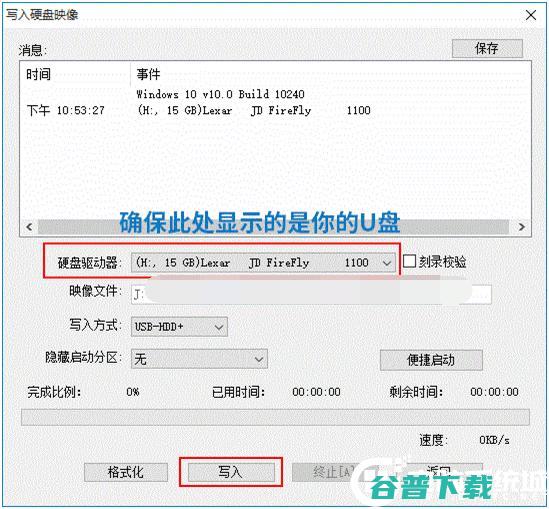
2、
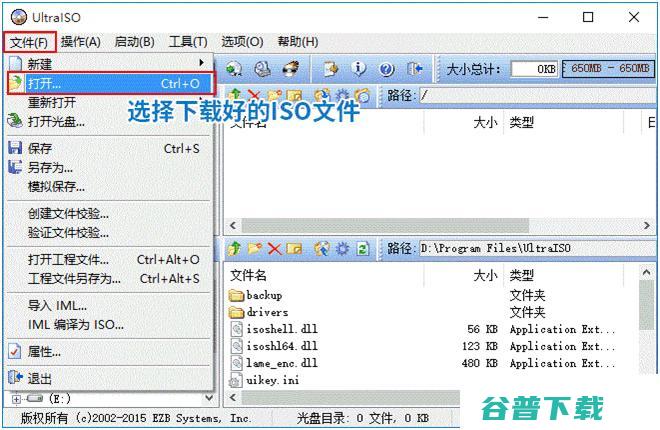
打开UltraISO后,选择主菜单中的“文件”——“打开”,打开刚才下载好的深度Linux deepin镜像ISO文件(例如:deepin-desktop-community-23-amd64.iso),如下图所示;
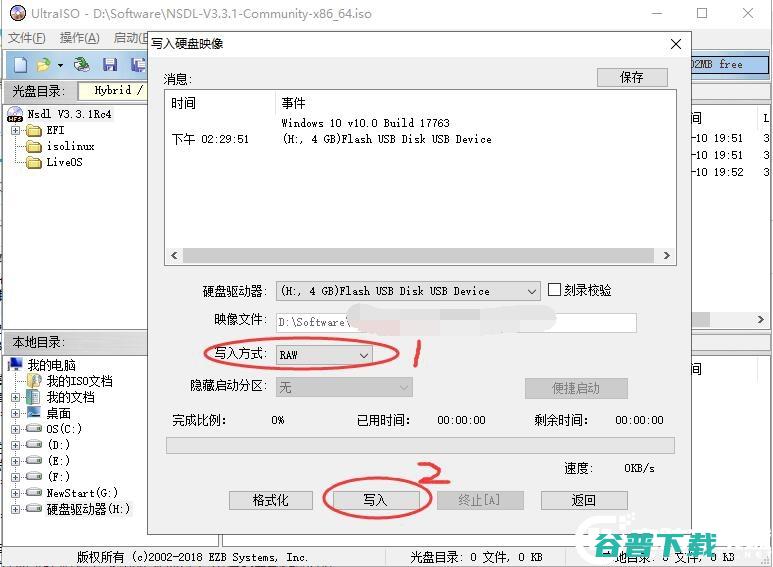
3、然后选择“启动”——“写入硬盘映像”,如下图所示;
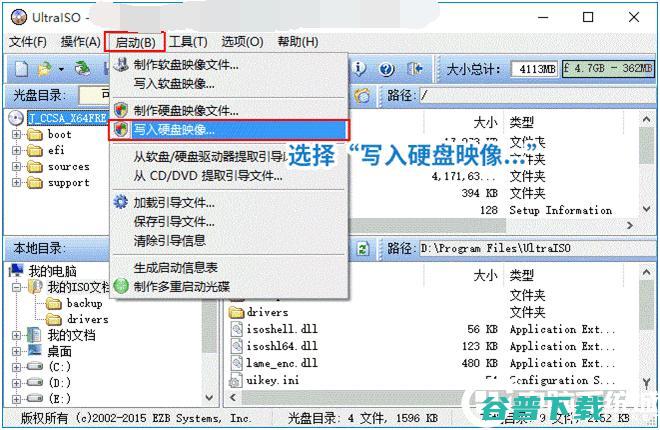
注:写入方式选择“RAW”,然后点击“写入”制作U盘。
4、
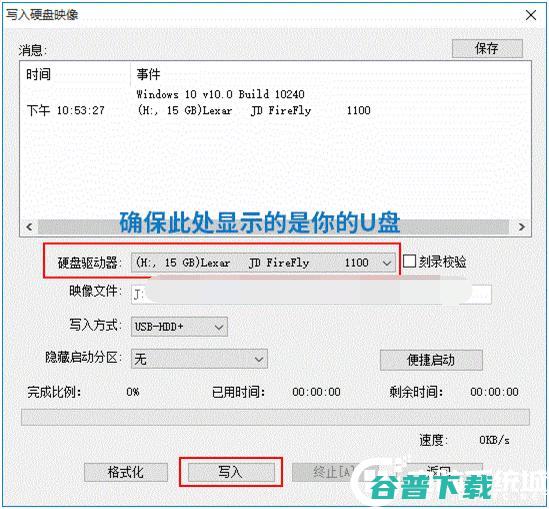
在弹出的“写入硬盘映像”对话框中,请确保“硬盘驱动器”选中的是你的U盘,如下图所示;
5、
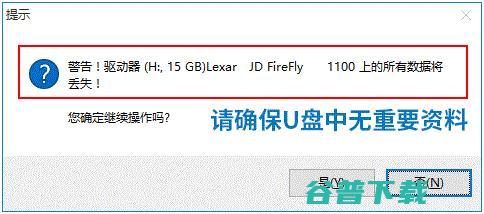
确认无误后点击“写入”按钮,弹出以下提示对话框,选择“是”,开始将系统写入U盘,如下图所示;
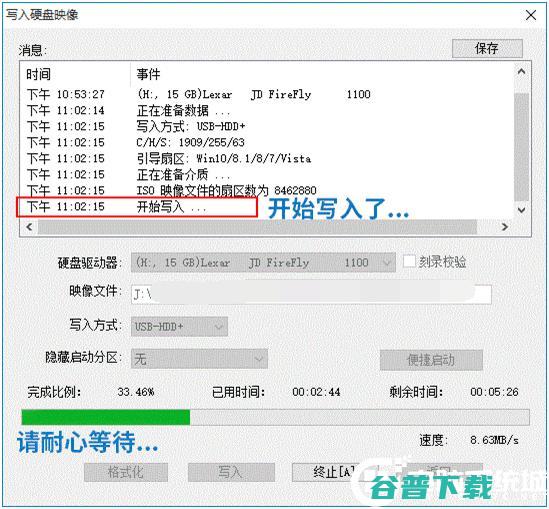
6、等待刻录,大概写入个5、6分钟就完成了,显示“刻录成功”,就代表U盘启动盘制作成功,如下图所示;
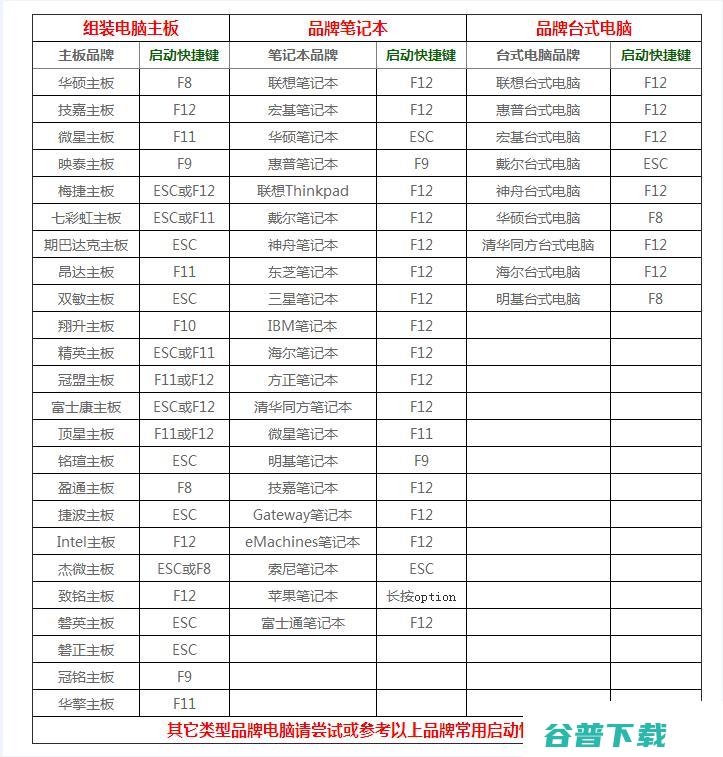
1、作成功后,我们可以通过启动键查询来看下如何快速设置u盘启动开始进入Linux deepin系统的安装,如下图所示;
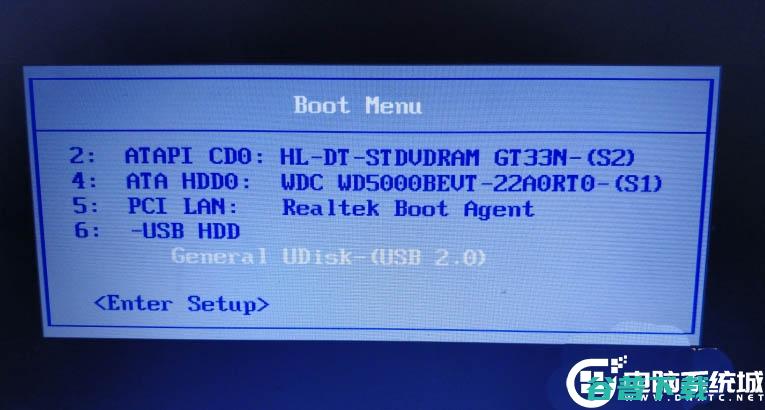
2、按快捷启动后,就会出现选择菜单,我们选择u盘启动,如下图所示;
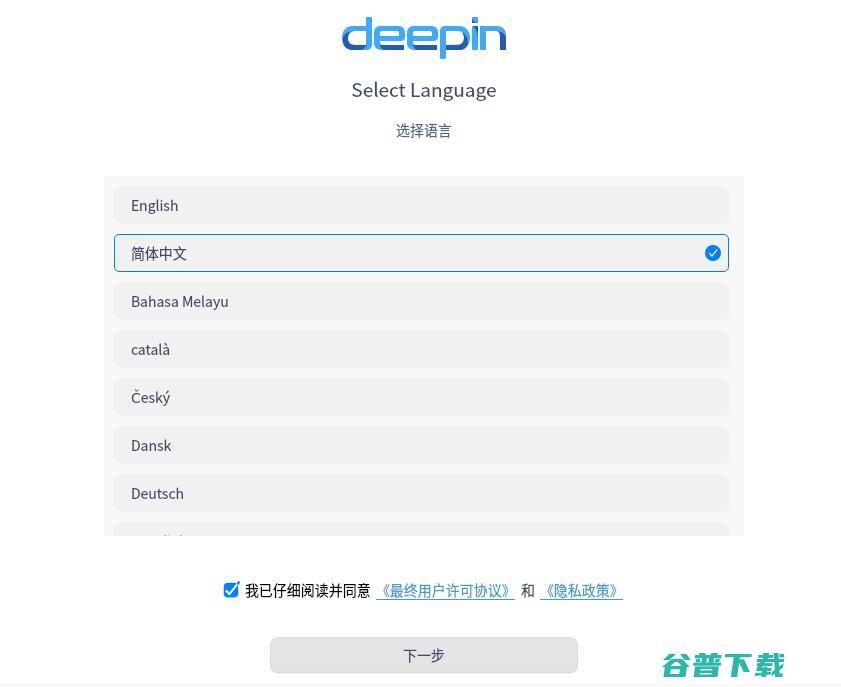
3、回车后,接着就会出现Deepin系统安装界面,我们这里直接回车即可,进入后选择简体中文,如下图所示;
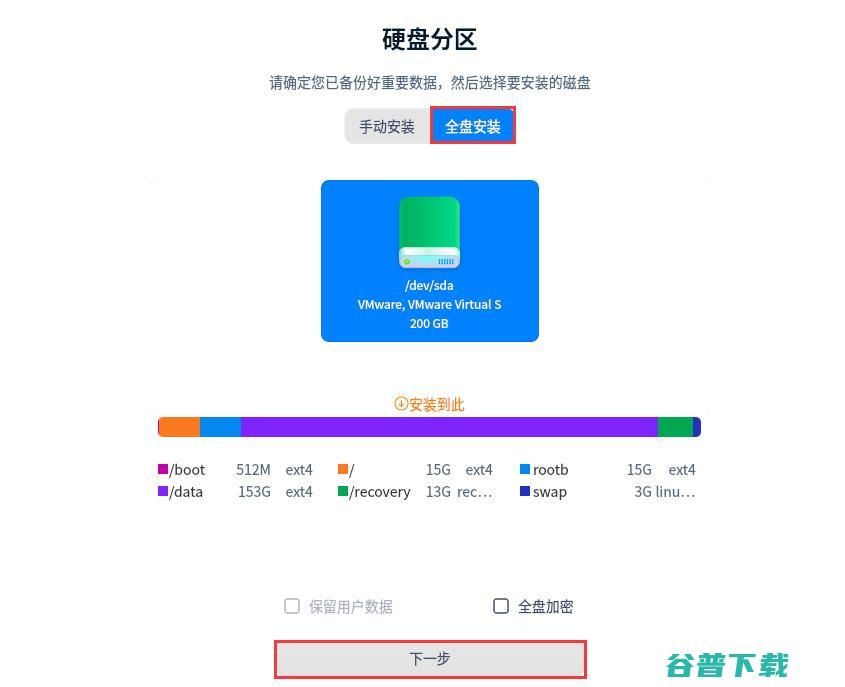
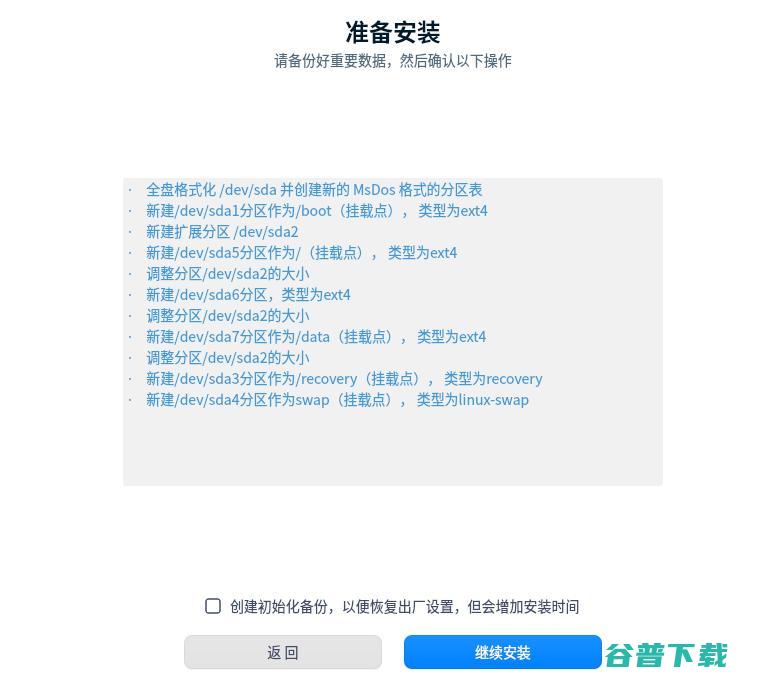
5、这里提示我们备份数据,如果不备份
接着我们点击继续安装,如下图所示;
6、
开始安装系统,这个过程大概需要20分钟左右,根据你的电脑配置好坏决定,我们只需要等待完成即可,
安装过程中请保证电脑电量,而且不能拨插U盘,否则会造成数据损坏,如下图所示;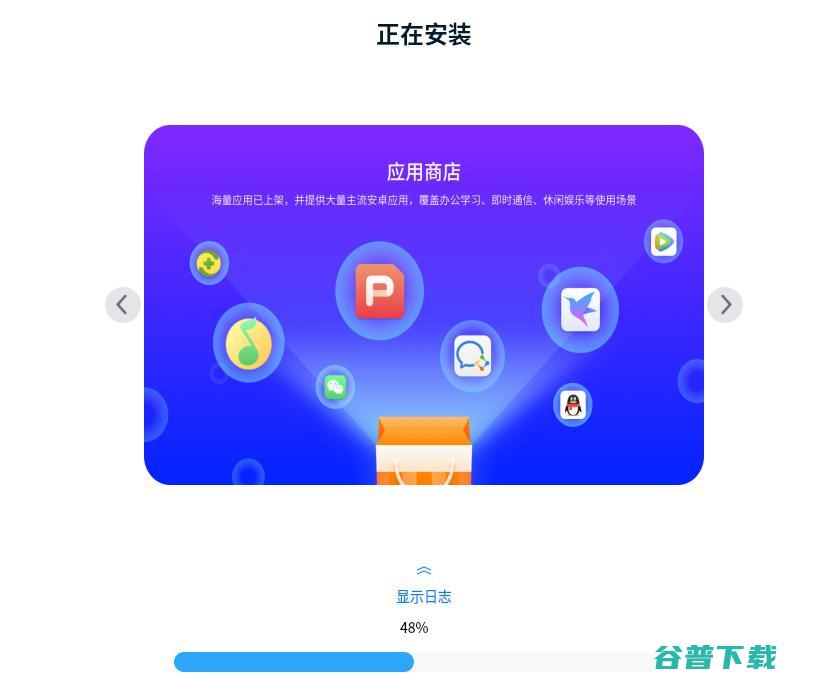
7、
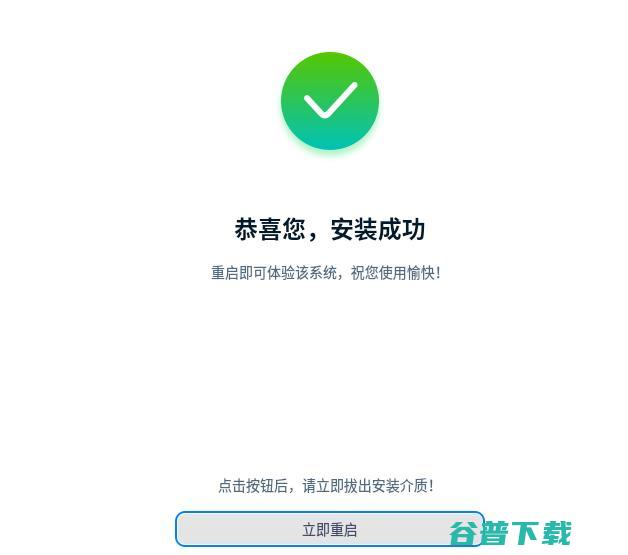
安装完成后重启,如下图所示;
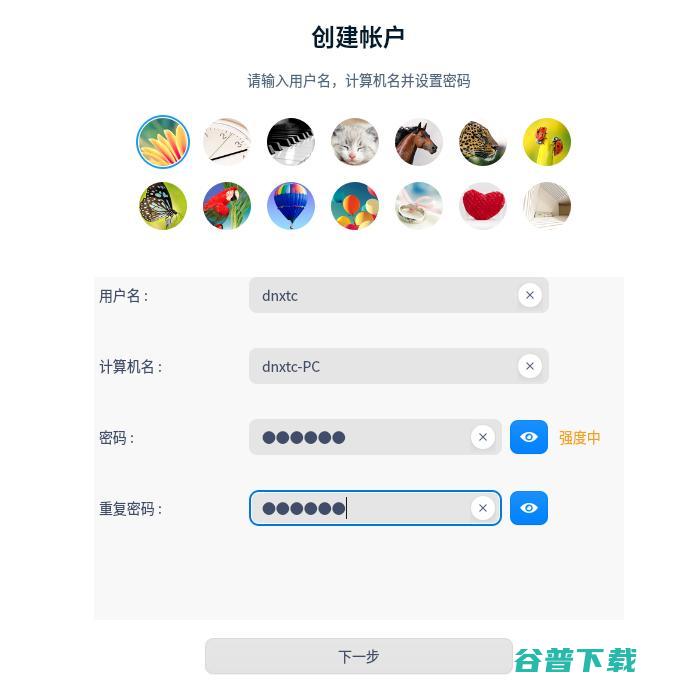
9、以上向导配置完成后
,输入先前创建的密码,就可以体验linux deepin系统了,如下图所示;
答:
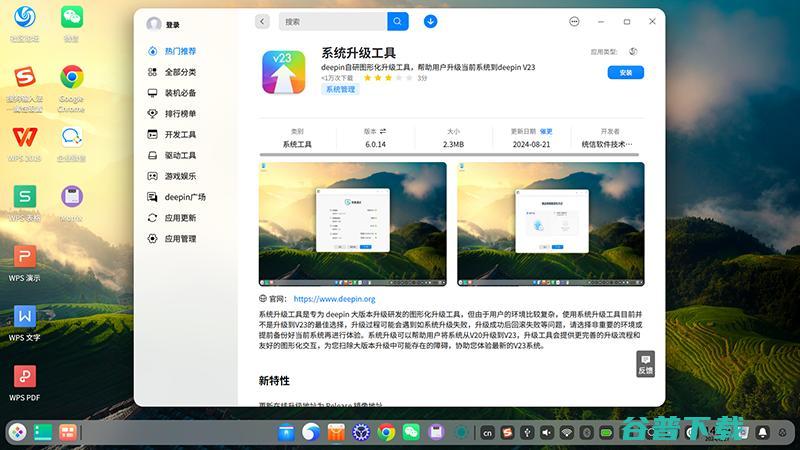
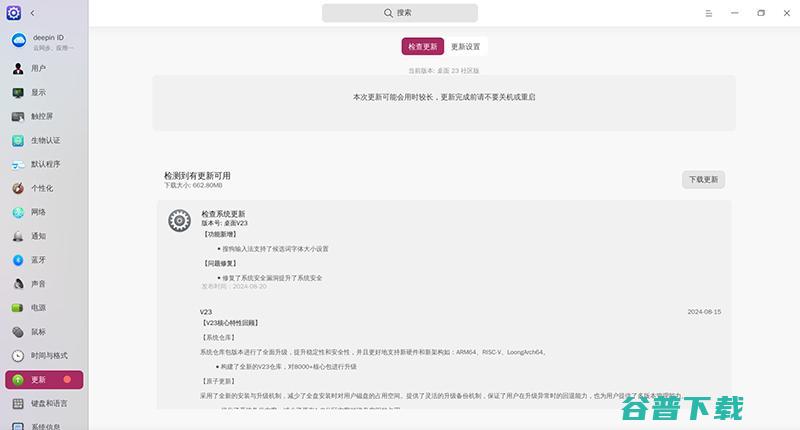
如果您正在使用 deepin 23 的早期测试版本,如deepin 23 RC/RC2,您可以直接升级到 deepin 23 正式版。
问:
deepin系统在安装启动过程中提示未通过数字签名?
答:
部分设备因为未关闭安全启动,在设置了开机第一启动项目位U盘后,并不能从U盘安装启动盘来启动,我们需要进入 BIOS 设置找到 Secure Boot 项目,通过回车键将其状态从“Enabled”变为“Disabled”。
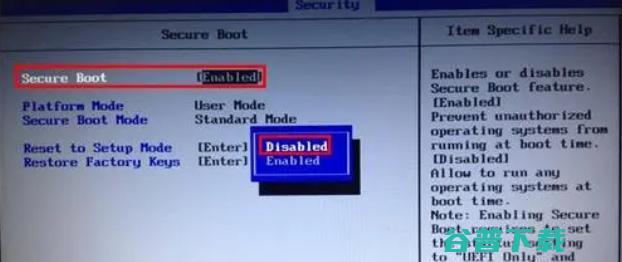
扩展说明:安全启动是电脑行业成员开发的一种安全标准,用于帮助确保设备仅使用受原始设备制造商 (OEM) 信任的软件进行启动。 当电脑启动时,固件会检查每个启动软件片段的签名,包括 UEFI 固件驱动程序、EFI 应用程序和操作系统。 如果签名有效,则电脑将会启动,而固件会将控制权转递给操作系统。
以上就是Deepin操作系统安装教程,希望对大家有所帮助,更多教程请关注电脑系统城。
最近有网友问能不能出一个深度Linux Deepin系统的安装教程,今天小编有空就给大家介绍Deepin系统安装教程分享给大家。
Deepin国产系统安装说明:
Deepin国产系统硬件推荐配置:
在推荐配置下,deepin 操作系统能够快速响应,多任务处理能力较强,轻度至中度的图形处理和视频播放不会有明显卡顿。对于大多数办公软件和一些不太要求硬件的网络游戏也能够提供良好的支持,具体配置要求如下:
处理器:Intel第六代酷睿(3.2 GHz)及AMD zen2(3.6 GHz)以上
内存:8GB 以上物理内存
系统固件:支持UEFI和安全启动
显示器:推荐 1920*1080 或更高的屏幕分辨率
Deepin国产系统V23安装说明:
Deepin国产系统支持目前所有主流CPU架构,下载镜像的时候请一定要注意镜像版本与支持的CPU匹配情况,以免导致制作完成启动盘而无法正常安装的问题。
X86_ 64版镜像支持常见的intel、AMD、国产兆芯、国产海光等64位桌面及服务器处理器;
LoongArch 架构版镜像支持中科龙芯Longson3A3000、 3A4000桌面处理器以及龙芯Longson3B3000、3B4000 服务器处理器;
ARM版镜像支持华为鲲鹏920s、飞腾 2000/4的桌面处理器,以及华为鲲鹏916、920、 飞腾2000/64等服务器处理器;()
SW64 Beta 版是专门为我国自主研发拥有完全知识产权的申威CPU定制的系统,分别支持申威桌面版、申威服务器版。
当前教程中展示的是X86架构的deepin操作系统安装教程,其它架构安装方法差不多,但需要下载对应的ISO镜像。
Deepin国产系统V23安装准备工作:
1、在安装Deepin操作系统前,我们需要采用软碟通工具制作一个U盘启动盘,插入你的U盘,这里显示的是H:盘,
打开UltraISO后,选择主菜单中的“文件”——“打开”,打开刚才下载好的深度Linux deepin镜像ISO文件(例如:deepin-desktop-community-23-amd64.iso),如下图所示;
注:写入方式选择“RAW”,然后点击“写入”制作U盘。
在弹出的“写入硬盘映像”对话框中,请确保“硬盘驱动器”选中的是你的U盘,如下图所示;
确认无误后点击“写入”按钮,弹出以下提示对话框,选择“是”,开始将系统写入U盘,如下图所示;
步骤:(Deepin系统安装过程)
1、作成功后,我们可以通过启动键查询来看下如何快速设置u盘启动开始进入Linux deepin系统的安装,如下图所示;
3、回车后,接着就会出现Deepin系统安装界面,我们这里直接回车即可,进入后选择简体中文,如下图所示;
接着我们点击继续安装,如下图所示;
开始安装系统,这个过程大概需要20分钟左右,根据你的电脑配置好坏决定,我们只需要等待完成即可,
安装完成后重启,如下图所示;
安装完成后我们就会提示
,输入先前创建的密码,就可以体验linux deepin系统了,如下图所示;
Deepin系统安装常见问答:
如果您正在使用 deepin 23 的早期测试版本,如deepin 23 RC/RC2,您可以直接升级到 deepin 23 正式版。
deepin系统在安装启动过程中提示未通过数字签名?
部分设备因为未关闭安全启动,在设置了开机第一启动项目位U盘后,并不能从U盘安装启动盘来启动,我们需要进入 BIOS 设置找到 Secure Boot 项目,通过回车键将其状态从“Enabled”变为“Disabled”。
以上就是Deepin操作系统安装教程,希望对大家有所帮助,更多教程请关注电脑系统城。
本文地址: https://www.gpxz.com/article/24c7c1fabe0b91bc63c5.html


花瓣网,设计师寻找灵感的天堂!图片素材领导者,帮你采集、发现网络上你喜欢的事物。你可以用它收集灵感,保存有用的素材,计划旅行,晒晒自己想要的东西

华为云提供稳定可靠、安全可信、可持续发展的云服务,致力于让云无处不在,让智能无所不及,共建智能世界云底座。助力企业降本增效,全球300万客户的共同选择。7x24小时专业服务支持,5天内无理由退订,免费快速备案。

设计找字体就来找字体,海量无版权字体,找字体只为你的作品更加出彩。免费下载!无广告无套路!高速下载!

宝力模具塑料制品(珠海)有限公司,乳液泵头生产厂家,提供24牙/33牙泵头定制与批发,宝力公司位于珠海市高新区,是一家集研发、设计,生产各类塑料制品模具,泡沫泵,乳液泵成品及配件的港资企业,宝力模具塑料制品有限公司成立于2001年,后在2012年成立了珠海宝力泡雾泵有限公司,经过多年发展,现有工厂2万平米,200多台各类设备,约400名工作人员,月生产可达2000万个,在业界享受有很高的荣誉

北京锐通安达校车运营管理有限公司是经国家工商部门批准的并登记注册,注册资金1000万元、有全国权威机构认证的资质证书的专业校车运营部及巴士运营部的多元化公司。经营范围:汽车租赁、校车运营管理、校车信息数据管理、道路旅客运输、道路交通信息数据采集与管理业务。

安徽亳州小状元饮料有限公司

太仓宗盛保洁服务有限公司
电子技术应用网,为电子工程师提供电子行业最新最全的电子设计资源,最活跃的设计技术交流社区,电子元器件和开发工具的网上交易服务,《电子技术应用》杂志官方唯一投稿网站。

同城相亲网-月老婚嫁-本地人实名认证!让您放心找对象!

鲁大师是国内一款知名免费系统工具软件,免费提供硬件真伪辨别、电脑(手机)稳定保障、系统性能提升,鲁大师拥有硬件检测、硬件测试、系统优化、节能降温、驱动安装、驱动升级、电脑检测、性能测试、实时温度检测、电池保护、电脑保护、驱动升级、手机评测等功能;鲁大师安卓版本提供手机评测、跑分PK等功能.
瑞世佳华是一家专业的仪器代理服务商,引进世界先进的测试测量技术,经营激光测振仪,多普勒激光测振仪,模态分析测试系统,示波记录仪,应变及振动监测分析系统,振动试验系统,振动传感器校准,信号调理等仪器设备,为客户提供完整的解决方案。
重庆善馨盛企业管理咨询有限公司在重庆制定税务筹划精准方案,贴合企业实际情况。商标转让优质服务,确保交易顺利。工商注册轻松代办,规范记账报税,让企业管理更轻松、更高效。

正值双十一购物狂欢节点,不少用户都会选择在这个时候买一台家用投影仪,对于首次入手的用户来说,面对市面上繁多的产品可能会眼花缭乱,到底双十一投影仪买什么好,小编结合用户评价和市场热度,筛选整理出了2023双十一投影仪推荐清单,内含各个价格段内实用产品,用户可以根据实际使用需求对比选购,5000元以上双十一投影仪推荐1.当贝X5,激光投影...。

微软官方发布通知从今天,2020年1月14日,起,微软将正式停止对Windows7系统,以下简称Win7,的外延支持,意味着除了个别付费用户之外,微软不会再给Win7系统提供安全补丁,并在最后微软不忘提醒用户尽快升级到Windows10,以下简称Win10,系统,Windows7停止更新2008年10月22日微软正式发布Win7操作系...。
今日头条董明珠回应落榜世界500强,总比爆雷的世界500强好近日,格力电器董事长兼总裁董明珠在一档访谈节目的视频中,首次就格力电器今年从2023,财富,世界500强的榜单中落榜一事进行了公开回应,当被问,难过吗,时,董明珠说,有什么好难过的,一点都不难过,看到企业,格力电器,这么健康好开心,总比爆雷的世界500强好,世界500强有何意...。

发表在坚果投影仪2019,12,313,28前些天,有用户反馈家里的投影仪坚果j7,没有用多少时间镜头就进灰了,由于镜头对于投影仪来说非常重要,也不敢轻举妄动所以就反馈到了投影网,希望能给出一个较好的解决方法,其实关于坚果j7镜头进灰,可以分为两种情况,一种是镜头表面吸灰尘,那么这种就比较好清理,另一种是镜头内部进灰,这个就有点难度了...。

下面为大家分享夏普4T,M70H8EA电视怎么看电视直播方法,有需要的朋友可以参考下,1.准备联网电脑、U盘、夏普4T,M70H8EA电视当贝市场安装包4.将U盘插入电视,会弹出弹窗,打开U盘5.选择应用打开选择当贝市场安装包安装即可方法二,准备工作,夏普4T,M70H8EA电视、U盘、电脑一、首先从电脑里下载好当贝市场apk,点击立...。

文字链接认证代码普通联盟标志认证代码企业广告联盟标志认证代码广告联盟评测代码说明,本页面的认证代码为啦啦广告联盟专用评测代码,站长需懂简单html知识,直接复制代码粘贴到联盟网站相应页面即可使用,本代码不适用于其他广告联盟网站请勿获取!文字认证,文字链接代码认证适用所有类型的广告联盟,复制代码后放在啦啦广告联盟网站首页底部或友情链接位...。

英菲尼迪FX35是奢侈SUV市场中的一颗绚烂明珠,降生于2003年北美的FX35,2007年7月进入中国市场,立刻就仰仗威猛且共同的形状,在同类车型中锋芒毕露,它兼具SUV的力气感和跑车的流线型设计,被誉为SUV中的,超级跑车,这款车型搭载了微弱的3.5LV6发起机,功率高达332马力,为驾驶者带来澎湃的能源体验,内饰方面,FX35...。

甘肃天水王金对等4名工队长向媒体反映,红石矿业拖欠163名矿工三千万元工资,麦积区委称,他们未及时上报佐证资料...概略原文地址,煤之殇,国之殇,王家岭煤矿事故反思作者,郑贤乐2010年的清明,没有雨,只有泪,山西王家岭、河南伊川,一周连发两起特大煤矿事故,上百人至今仍生死未卜,王家岭、伊川的泪水积聚起来,该足够下一场令人断魂的泪雨...。

作为一款中级轿车,西风雪铁龙世嘉在市场上不时备受追捧,人们除了参观它时兴的外观、低劣的性能和温馨的驾乘体验之外,也会思考购置它的多少钱疑问,目前,西风雪铁龙世嘉共有七款车型,区分是1.2T智能挡智尚版、1.2T智能挡舒享版、1.6L智能挡互联网版、1.6THP手动挡畅享版、1.6THP智能挡领潮版、1.6THP智能挡智驭版和1.6TH...。

搜查完后复制磁力链接,可以迅雷下载或许云播在线看,介绍个国际的磁力搜查引擎,资源全而且稳固,网络下bt樱桃第一就是,supokonsportswear,complex磁力链接BT兔子,真实不行BT樱桃也有~bt樱桃怎样用1关上网络搜查引擎,在搜查框中输入,bt樱桃,就可以搜查到该网站的入口地址,2在,bt樱桃,官网主页面,输入要搜查的...。

WiseDuplicateFinder是一款简洁高效的重复文件查找工具,通过匹配文件名,文件大小或内容来查找和删除重复的文件,使用户摆脱烦人的重复文件,释放更多磁盘空间
竞速,竞速如何,什么竞速,哪些竞速,怎么竞速

说起方块游戏,相信每个人心里面喜欢玩的游戏都是不一样的,不仅有经典的俄罗斯方块,还有很多的游戏都具有各种各样的方块,只是玩法有一些区别,那么有一个游戏里来回移动方块在哪里,今天小编给大家分享5款满足需求的游戏,不仅有大家比较熟悉的经典游戏,还有各种各样玩法的,感兴趣的玩家可以了解一下,想要在游戏当中找一个可以来回移动方块的,它的玩法属...。

相较于中式餐饮的广泛认可度而言,韩式餐饮或许不算大众,但是其消费比较集中,在市场中也比较个性有特色,因此不失为一个较好创业突破口,尤其是当品牌具备了美味和实力以后,更是有着不容忽视的合作价值,比如,美石记,美石记,一个专营石锅拌饭的品牌,行业深耕多年美石记石锅拌饭专注于餐饮方面的研究,坚持诚信经营,维护品牌形象,公司的综合实力很强,品...。

由于英特尔近来并不亮眼的财报成绩,市场上出现了许多唱衰这家芯片巨头的声音,认为英特尔很容易在市场上败下阵来的人,只需要看看MercuryResearch,PC组件市场研究机构,发布的市场份额数据及历史趋势就会打消这个念头,近日,MercuryResearch公布了2024年第三季度PC组件的市场数据,结合Gartner,咨询公司,提供...。

发表在专业问答2024,11,2116,23展示机型信息,品牌型号,爱普生EF15系统版本,腾讯极光TVOS爱普生投影仪画面颠倒可以通过更改爱普生投影仪的投影方式进行画面翻转,总共可以分为三步,下面为爱普生投影仪画面颠倒怎么设置的详细步骤做具体说明,爱普生投影仪画面颠倒怎么设置1.打开显示设定在爱普生投影仪的设置界面选择显示设定并点击...。

快餐店是大家都比较熟悉的一类餐饮美食门店,在国内几乎所有的城市地区都有着大量的快餐美食门店火热经营,在国内不乏有着很多专业的连锁快餐品牌,相知渔酸菜鱼就是诸多消费者青睐的选择,相知渔酸菜鱼是来自我国浙江地区的出色餐饮品牌,在品牌的经营发展上致力于打造新中式快餐模式,出色的经营模式和近年来的较好发展表现吸引了很多加盟商的眼球,那么,相知...。
