
ventoy怎么安装centos7系统?ventoy安装centos7超详细图文教程
V
entoy 是一个制作可启动的 USB 盘和 DVD 光盘的工具。它支持大量的操作系统如 Windows, macOS 和 Linux 等。利用
Ventoy安装centos7是一个不错的选择,下面小编就教大家ventoy安装centos7详细图文教程。
2、安装工具准备:推荐采用()
Ventoy工具介绍:
在此PE工具使用的是Ventoy,它支持Windows、WinPE、Linux、ChromeOS、UniX、VMware等常见类型的操作系统,只需把iso、wim、esd、eif等不同类型的映像文件拷贝到启动U盘,无需其他任何操作,就可以启动,在启动时可以选择需要安装的系统映像。
如U盘有资料,记得先备份,具体制作方法,可参考往期分享:无需反复格式化,拷贝映像就能启动的U盘工具。
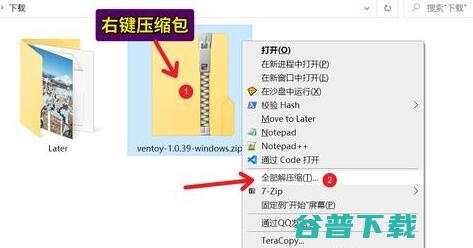
1、下载Vetnoy工具后完成会得到一个压缩包,将它解压出来,如下图所示;
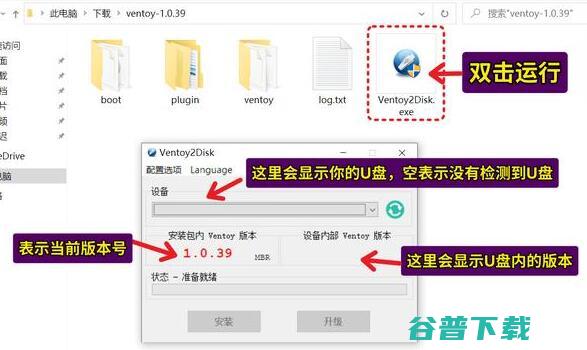
2、解压完成后,双击运行“ventoy2disk.exe”打开它。在上方选择我们想要制作成系统盘的u盘。(如果没有说明没插u盘),如下图所示;
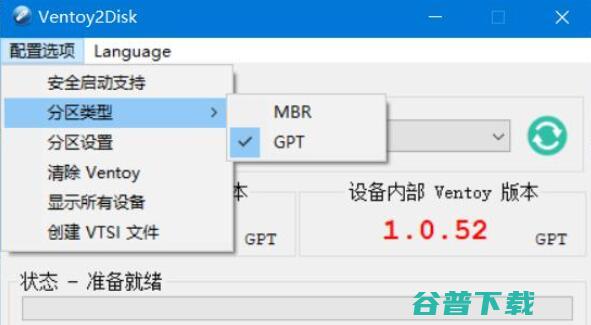
3、接着点击图示位置修改配置版本。(基本新电脑和系统都设置gpt就可以了),如下图所示;
4、设置完成后,点击“安装”就能完成系统盘的制作了,如下图所示;
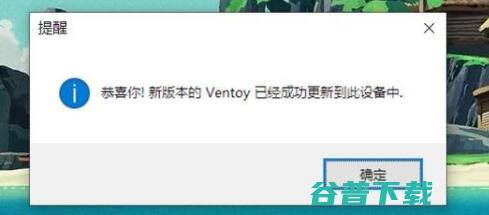
5、这时候我们就能使用u盘启动电脑了。
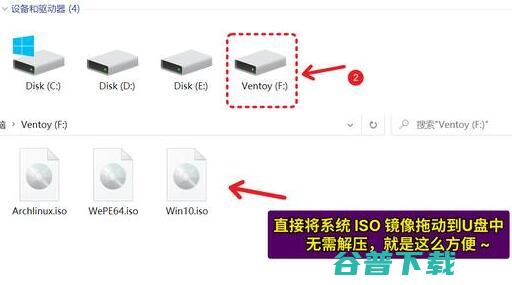
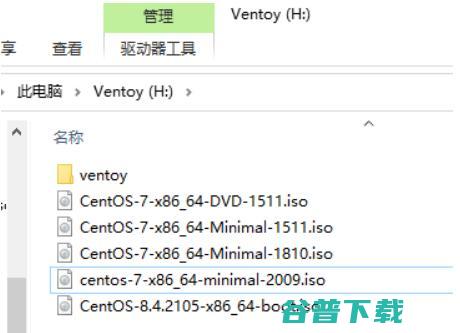
6、如果要重装系统,那么只要下载想安装的系统镜像,将他放到u盘里就可以了。我们这里把下载好的centos7系统镜像放到U盘中即可。
1、作成功后,我们可以通过启动键查询来看下如何快速设置u盘启动开始进入centos7系统的安装,如下图所示;
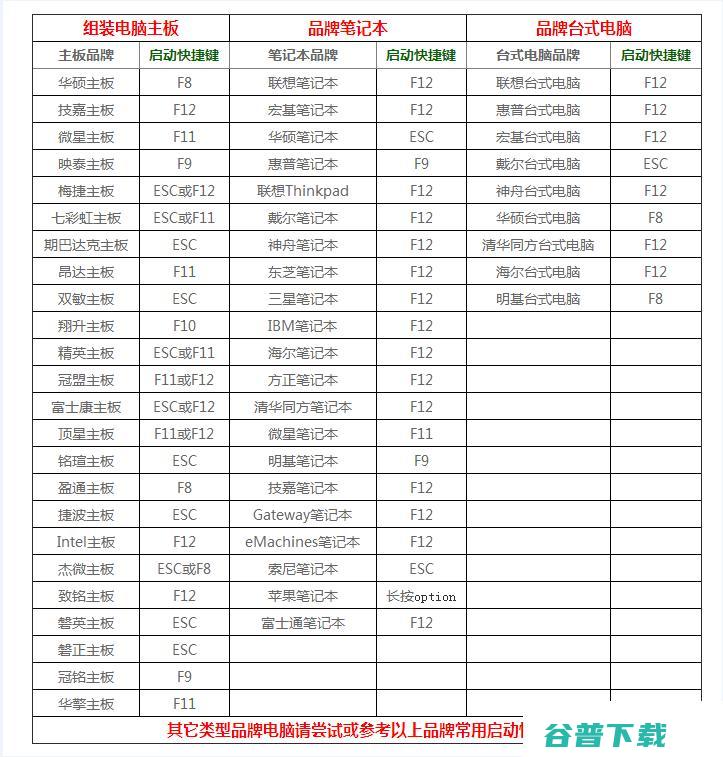
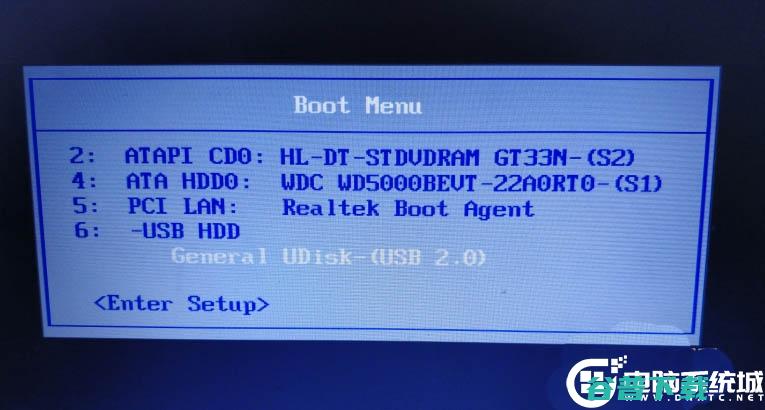
2、按快捷启动后,就会出现选择菜单,我们选择u盘启动,如下图所示;
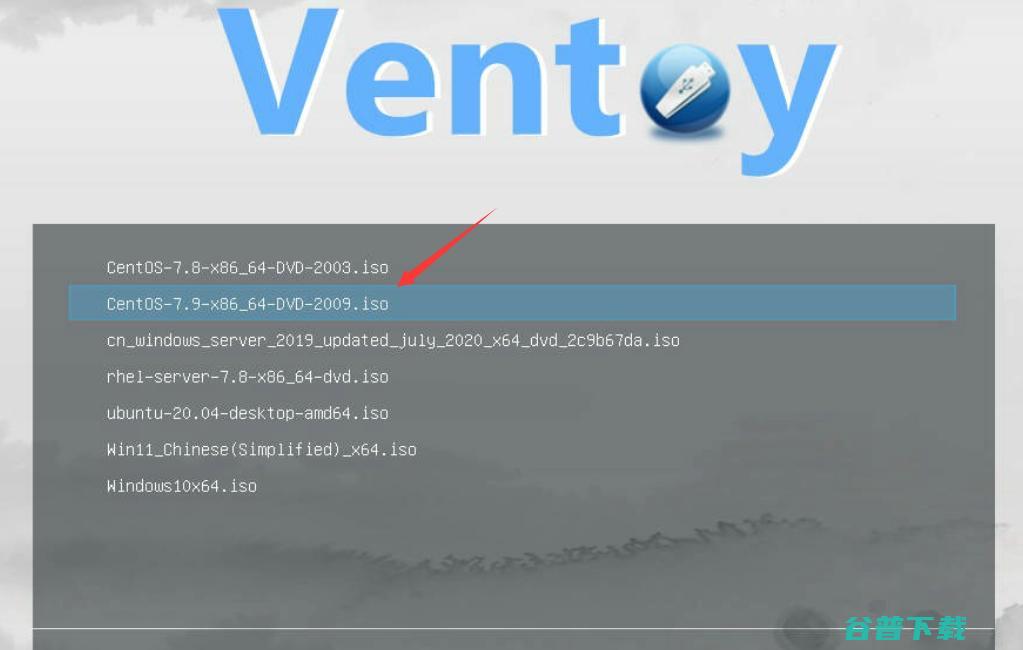
3、回车后,进入系统选择界面,可以通过键盘的上下按键选择需要安装的centos7系统(如果U盘里放了多平台ISO映像文件),敲击回车按键,如下图所示;
注:
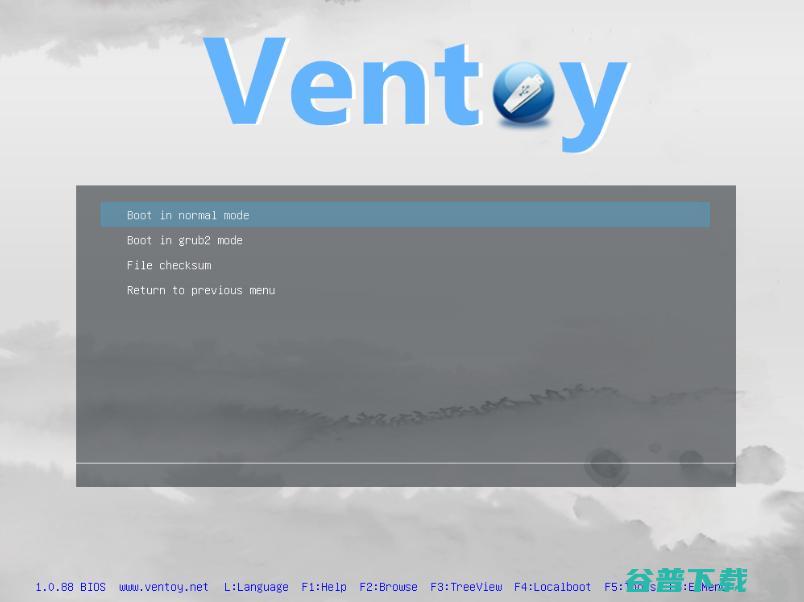
Ventoy 从 1.0.80 版本开始,提供了一个二级启动菜单,是为了兼容一些特殊的ISO文件和电脑主板,提供的几种特殊启动模式。新版本 Ventoy 增加了一种 GRUB2 启动模式,作为一种备用方案,用来启动常见的 Linux 系统镜像。同时支持 Legacy BiOS 和 UEFI 模式。一般选择Boot in normal mode模式(以正常模式引导),敲回车;
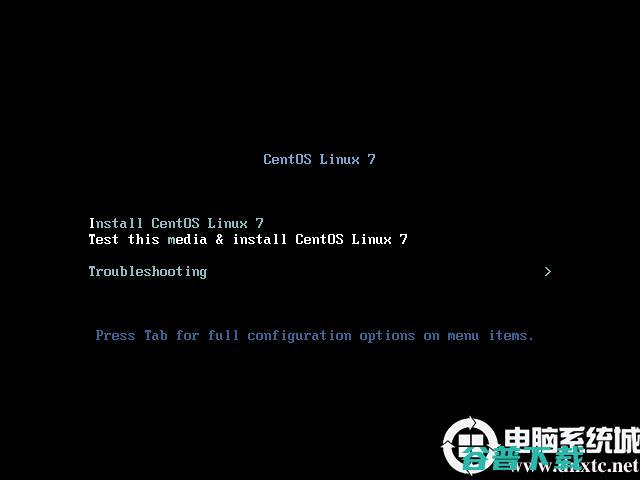
4、选择第一项,安装直接CentOS 7,回车,进入下面的界面,如下图所示;
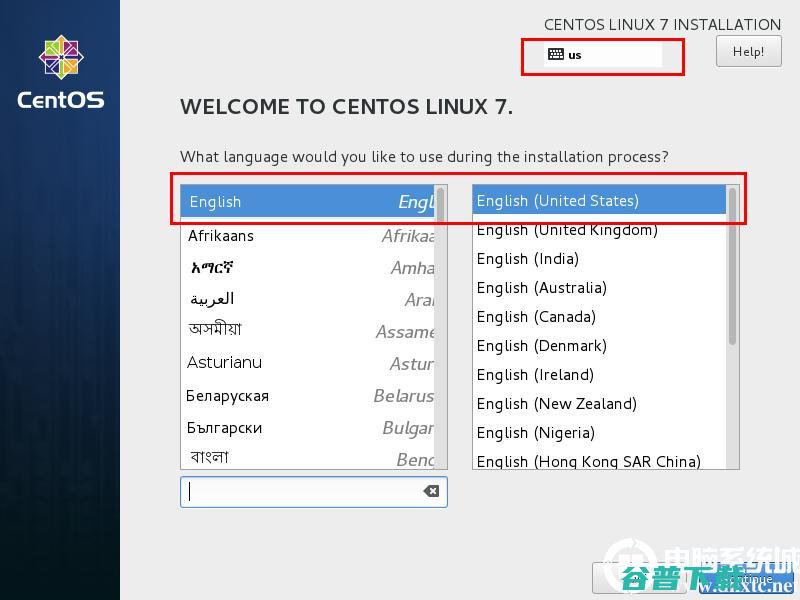
5、选择安装过程中使用的语言,这里选择英文、键盘选择美式键盘,点击Continue,如下图所示;
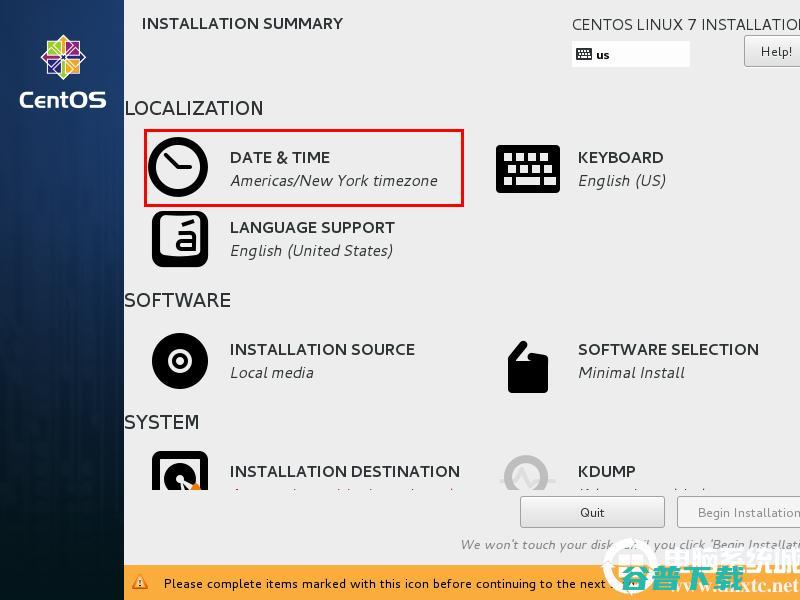
6、首先设置时间,如下图所示;
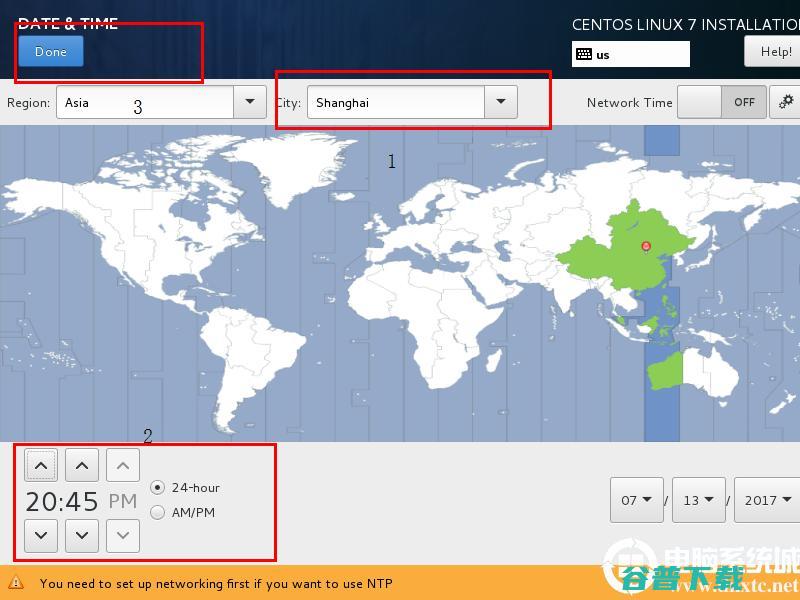
7、时区选择上海,查看时间是否正确,然后点击Done,如下图所示;
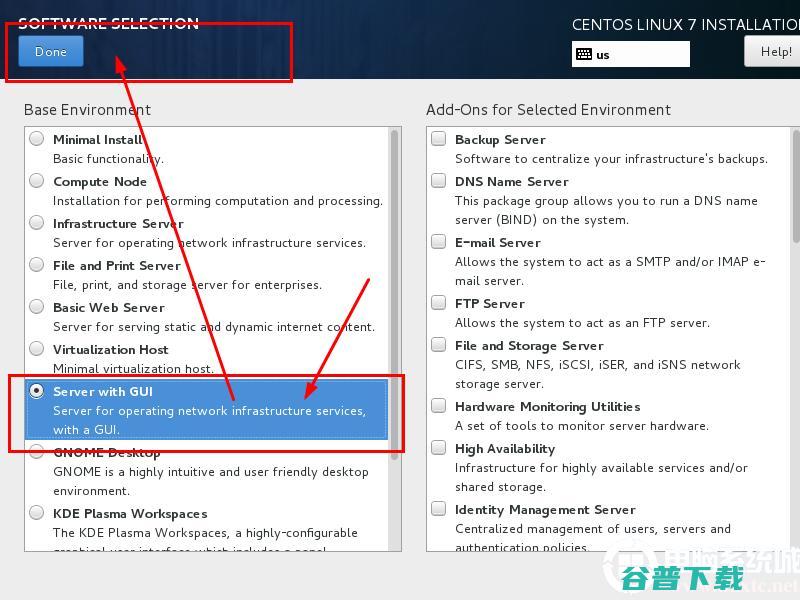
8、选择需要安装的组件,如下图所示;
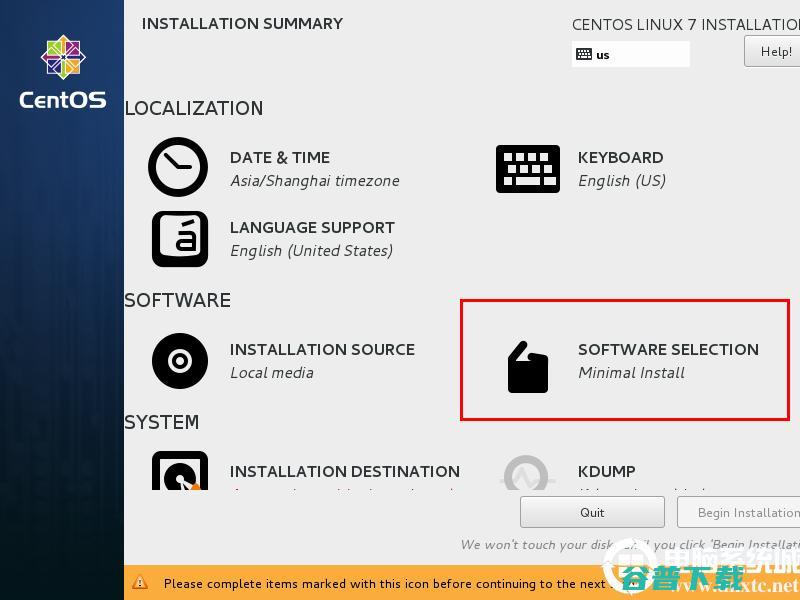
9、选择 Server with Gui,然后点击Done,如下图所示;
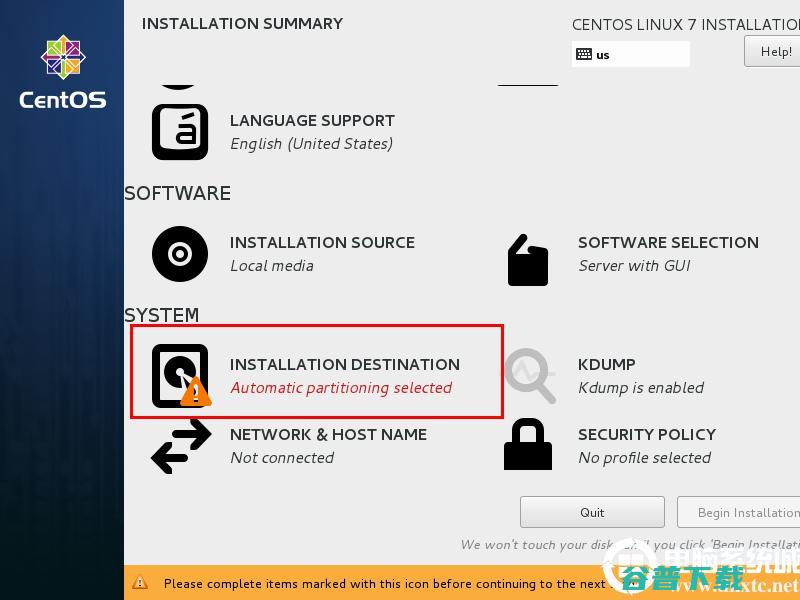
10、选择安装位置,在这里可以进行磁盘划分。
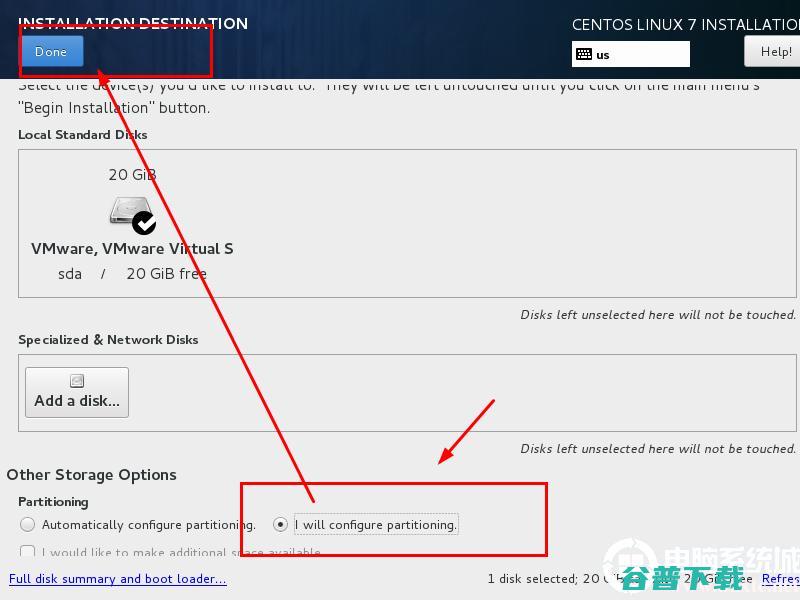
11、选择i wil conFigure partitioning(我将会配置分区),然后点击done,如下图所示;
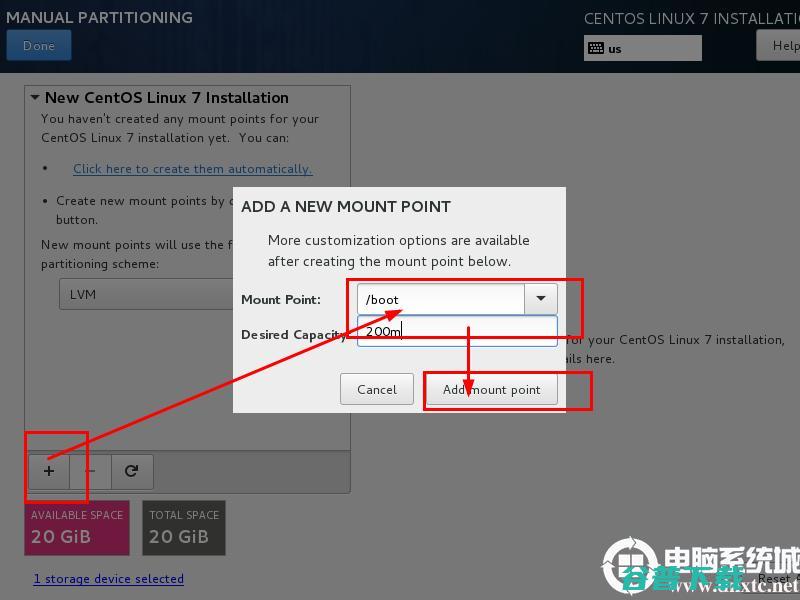
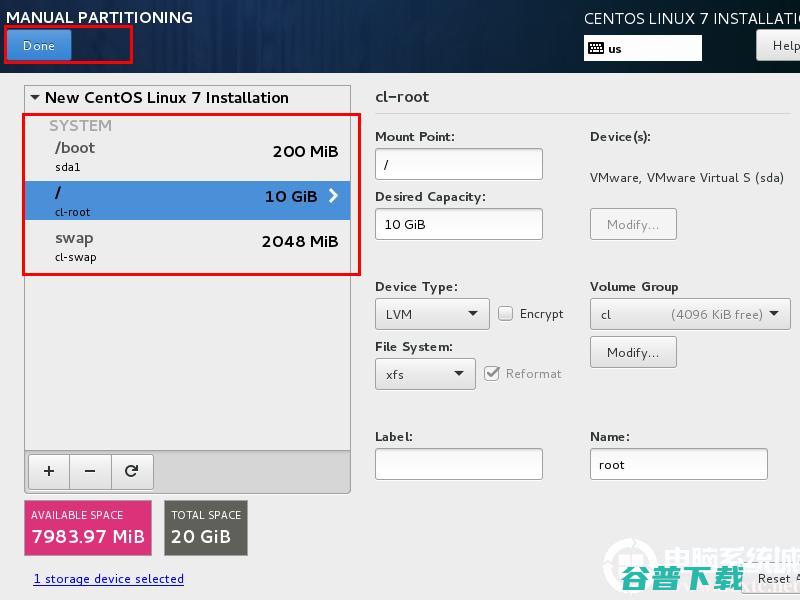
12、如下图所示,点击加号,选择/boot,给boot分区分200M,最后点击Add,如下图所示;
分/boot区,给200M,/boot放启动文件。
分交换分区(交换空间)swap,看内存总大小,如果内存足够大,这个空间就要设置太大了。如果内存小于2G。那么这个空间设置成内存的2倍大小。
所有空间给/(根分区)
13、然后以同样的办法给其他三个区分配好空间后点击Done,如下图所示;
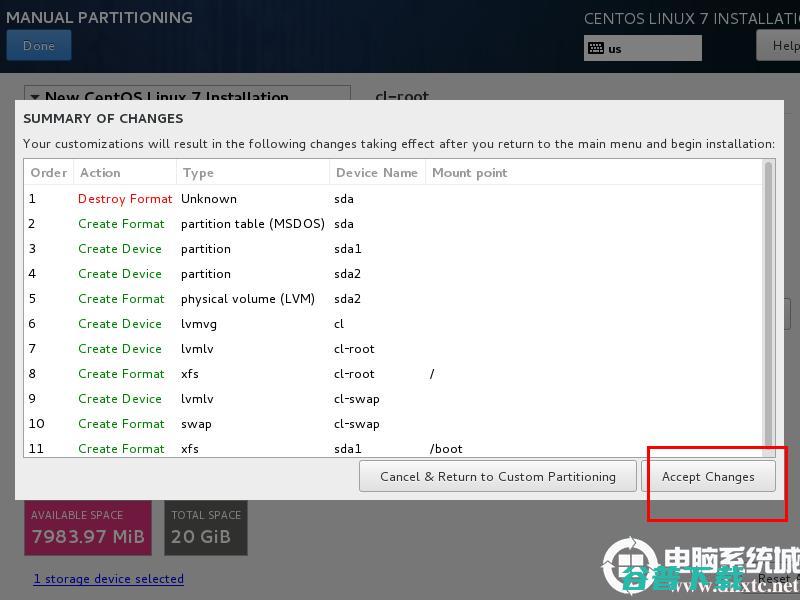
14、然后会弹出摘要信息,点击AcceptChanges(接受更改)
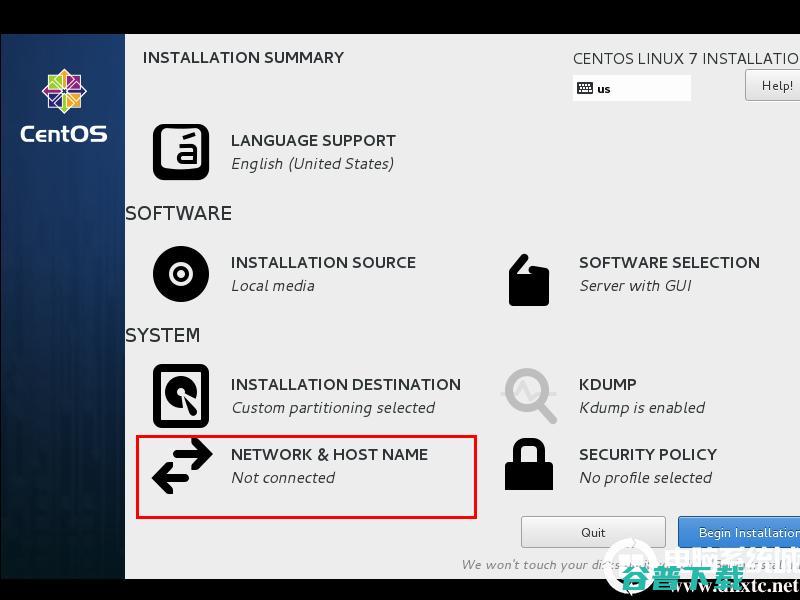
15、设置主机名与网卡信息
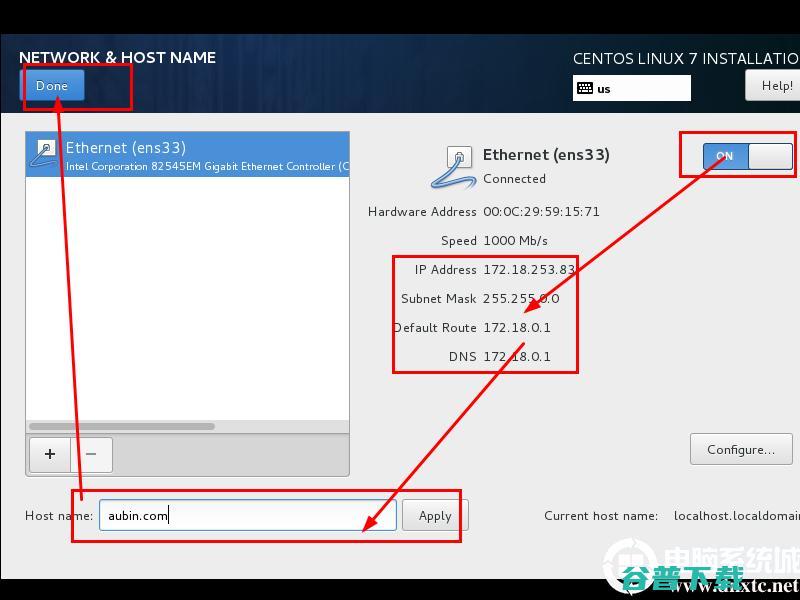
16、首先要打开网卡,然后查看是否能获取到IP地址(我这里是桥接),再更改主机名后点击Done,如下图所示;
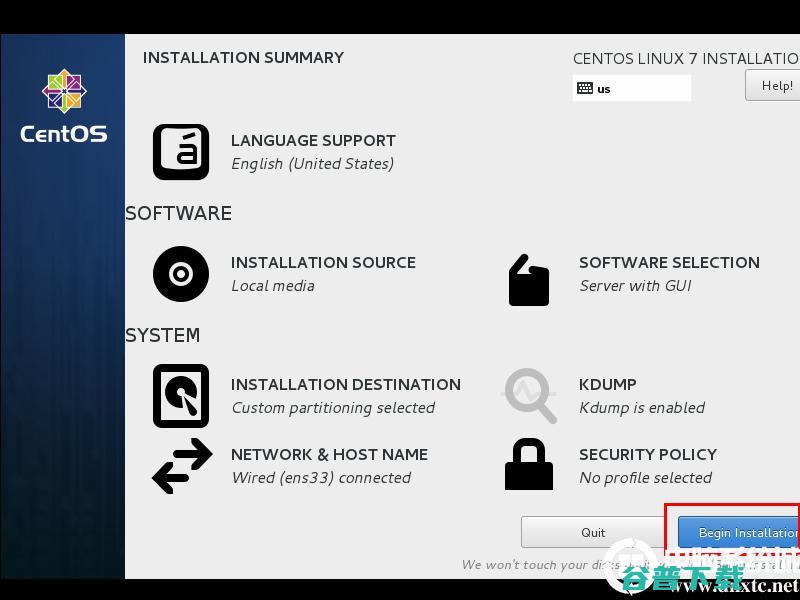
17、最后选择Begin Installation(开始安装)
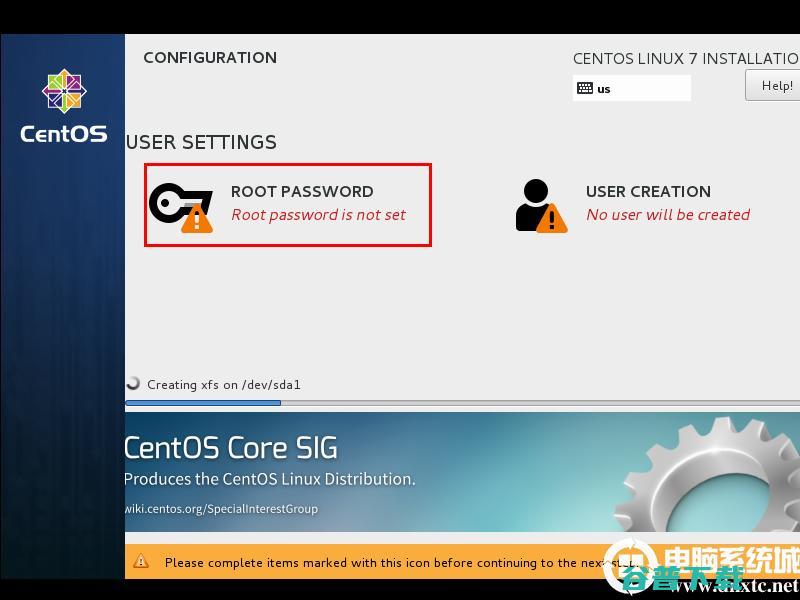
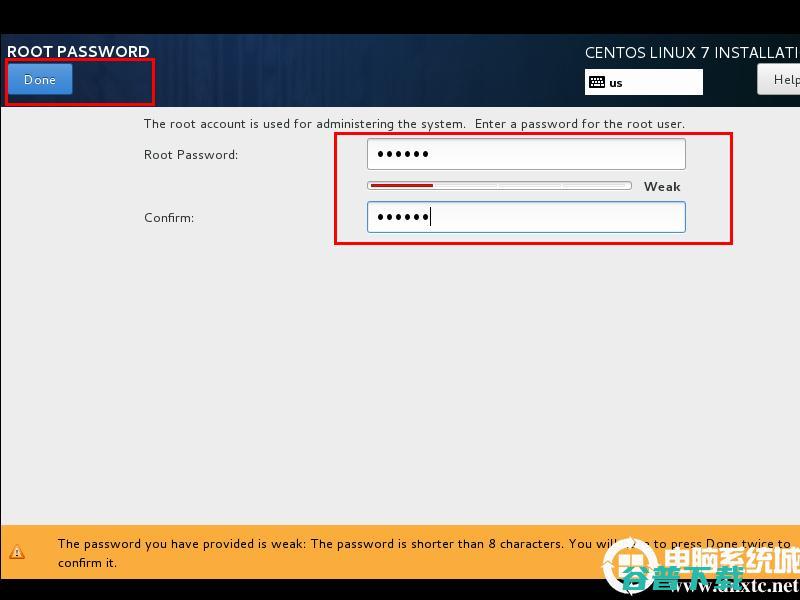
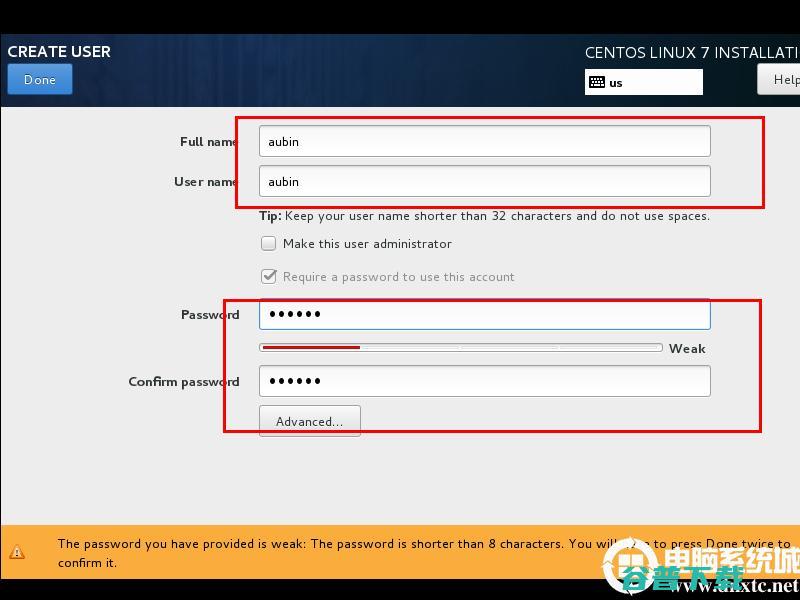
20、点击USER CREATION 创建管理员用户
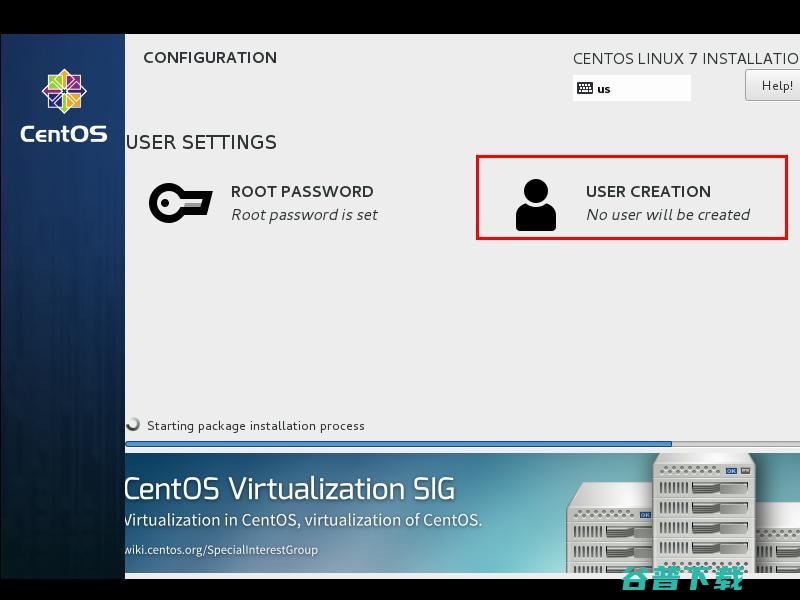
21、输入用户名密码后,点击Done
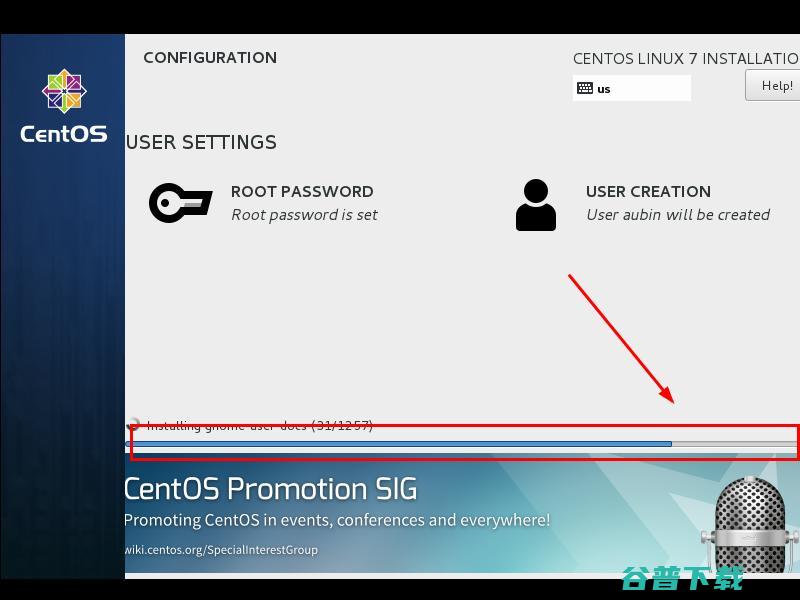
22、等待系统安装完毕重启系统即可
以上就是ventoy安装centos7详细图文教程,更多教程请关注电脑系统城。
entoy 是一个制作可启动的 USB 盘和 DVD 光盘的工具。它支持大量的操作系统如 Windows, macOS 和 Linux 等。利用
ventoy安装centos7详细图文教程。
在此PE工具使用的是Ventoy,它支持Windows、WinPE、Linux、ChromeOS、Unix、VMware等常见类型的操作系统,只需把iso、wim、esd、eif等不同类型的映像文件拷贝到启动U盘,无需其他任何操作,就可以启动,在启动时可以选择需要安装的系统映像。
如U盘有资料,记得先备份,具体制作方法,可参考往期分享:无需反复格式化,拷贝映像就能启动的U盘工具。
ventoy安装centos7第一步:利用ventoy制作centos7启动盘
ventoy安装centos7第二步:利用ventoy制作的centos7启动盘安装系统
1、作成功后,我们可以通过启动键查询来看下如何快速设置u盘启动开始进入centos7系统的安装,如下图所示;
3、回车后,进入系统选择界面,可以通过键盘的上下按键选择需要安装的centos7系统(如果U盘里放了多平台ISO映像文件),敲击回车按键,如下图所示;
Ventoy 从 1.0.80 版本开始,提供了一个二级启动菜单,是为了兼容一些特殊的ISO文件和电脑主板,提供的几种特殊启动模式。新版本 Ventoy 增加了一种 GRUB2 启动模式,作为一种备用方案,用来启动常见的 Linux 系统镜像。同时支持 Legacy BIOS 和 UEFI 模式。一般选择Boot in normal mode模式(以正常模式引导),敲回车;
分/boot区,给200M,/boot放启动文件。
分交换分区(交换空间)swap,看内存总大小,如果内存足够大,这个空间就要设置太大了。如果内存小于2G。那么这个空间设置成内存的2倍大小。
所有空间给/(根分区)
本文地址: https://www.gpxz.com/article/5a644cf8c424c2731463.html


路遇限行网分享城市限行信息。

中豫建设工程咨询有限公司是专业的河南工程监理公司,提供工程项目管理、高速公路监理、致力于建设工程全生命周期内的策划咨询、前期可研、工程设计、招标代理、造价咨询、工程监理、施工前期准备、施工过程管理、竣工验收及运营保修等各个阶段的工程检测服务。

永合世纪高分子材料(广东)有限公司


慧族软件作为专业的济南管家婆进销存软件、管家婆财务软件的代理商,主营济南管家婆辉煌软件、济南管家婆财贸软件、济南管家婆工贸软件,济南慧族软件公司拥有丰富的进销存财务软件售前咨询、管家婆软件实施安装及售后服务经验,管家婆济南代理商、济南管家婆专卖店竭诚为您提供优质服务。
江西玉道网络科技有限公司,位于南昌市东湖区八一大道357号财富广场A座1304室,是一家专业从事IT设备运维、网络工程、系统集成的公司。我们以积极主动和低调务实的工作态度为客户服务,拥有独特的经营理念和扎实的技术实力,致力于长期为江西客户提供优质且实惠的产品及服务。自创立之初即高瞻远瞩,外广布渠道以迎宾,内精设系统以待客,纳优质资源为己用。历经数年网络市场风云,成就业界虎踞龙盘之势,荣获江西优质网络服务商之誉。

全球黄页网是一个免费发布信息的B2B电子商务平台,提供供求、展会信息,欢迎企业免费加入,免费发布供求信息,宣传你的企业和产品,我们将为企业打造一个诚信专业的B2B电子商务平台。

北京大陆航星质量认证中心股份有限公司(简称HXQC)是在北京市工商行政管理局注册(注册号为:110108001469761)经中国国家认证认可监督管理委员会(CNCA)批准(批准号为:CNCA-R-2002-045)、中国合格评定国家认可委员会(CNAS)和大洋洲认可委员会(JAS-ANZ)认可的具有第三方公正地位的认证机构,可为组织提供认证、第二方审核、第三方审核和公开培训等服务。CNCA批准的认证领域包括:质量管理体系、环境管理体系、职业健康安全管理体系、食品安全管理体系等四个认证领域,可颁发国家认可的管理体系认证证书。其中在质量管理体系、环境管理体系、食品安全管理体系可颁发JAS-ANS认可的认证证书。

嘛薯朵拉

茶杯狐动漫网专业为广大影视爱好者分享近期热播韩剧、美剧、港剧、日本动漫、国产动漫、欧美动漫、电影、综艺在线观看。观看完全免费、无须注册、高速播放、更新及时的专业在线茶杯狐影视网。

GrowingIO广告分析平台,多终端多渠道监测,数据统计精准实时,智能反作弊确保投放效果,打通广告监测数据与用户行为数据分析闭环。
i空间专注于分享nas教程,群晖教程,linux教程,Python教程,JavaScript教程,html/css教程,WordPress教程,苹果cms教程。


中国的游戏产业已经蓬勃发展了很多年,相信大家也已经体验过不少国产游戏的精彩,但今天小编想带大家领略一下另一种风格,韩国游戏的魅力,近年来越来越多的玩家开始喜欢韩系游戏的玩法和设定,如果大家也对此感到好奇,那就一起来看看2024年韩国手游的热门榜单吧,1、,龙之谷2,这款游戏真的超赞,它支持多人一起玩,能给大家提供一个超级开放的大地图,...。

说起互联网界的大佬,雷军和马云无人不知,但是人红是非多,但是有个现象比较普遍,就是喷马云的人比较多,而挺雷军的人却比较多,这到底是为什么呢?我们先来说说雷军吧,雷军是个学霸,白手起家,年少成名,大学时就赚到第一桶金100万,二十几岁就凭自己努力实现了财务自由的互联网大佬,而在如今年近五十还依旧激情澎湃地冲在创业第一线,还在拼命的向更高...。

经过长达两个季度的验证,手机市场的回暖已经成为不争的事实,根据IDC所发布的报告内容来看,在市场经历长时间的波动之后,全球智能手机市场都在给出积极的正向反馈,在2024年Q2季度,全球智能手机出货量已经较去年同期增长了6.5%,而在Counterpoint给出的数据中更是显示,这一季度也是三年来增长率最高的一个季度,排行榜上不断上升的...。

还记的小时候常去的新华书店吗,印象中那里总是书香四溢,充满人文气息,你或许想不到,这样一家书店玩起技术来竟然也是一把好手,雷锋网从浙江省新华书店集团了解到,8月21日起,浙江省173家新华书店以及分别位于上海、徐州、深圳和泉州的四家新华书店集体推出了,自助购书,服务,消费者可以通过手机终端查找书目的库存情况,自助完成结算、付款和打印电...。
最新方法怎么看电视台,只需要在电视上装一个当贝市场就可以轻松解决,1、下载当贝市场,http,www.dangbei.com,安装包并拷贝到U盘,2、打开东芝电视,按下遥控器的设置键,打开设置界面,点击,更多设置,3、在设置界面找到,通用,选择,商场模式,,把商场模式改为,开启,状态,4、成功开启以后,把U盘接到电视的USB接口...。

装机部落是腾讯官方,精品软件以任务形式进行装机联盟的平台,为用户提供经过腾讯官方认证的纯净、正版电脑软件和手机APP,凭借QQ帐号可以直接登录,领取任务推广后可以获得积分并兑换各种各样的奖品或者现金,很多人选择这个项目,都认为这是老马哥下面的项目,所谓大树底下好乘凉,怎么得也有点油水捞吧...。

尤瓦尔·赫拉利在其畅销书,人类简史,中,对人类的前途相当悲观,认为人类可能即将灭绝,他在书的最后一章,智人末日,感叹,人类社会存在了七万年,真正的大发展只是最近两三百年,然而,再过一千年,人类是否还会存在,已经很可疑了,技术高速发展导致的人类灭绝,...。

总台记者外地期间11日得知,加沙开战协定四方谈判11日将继续在卡塔尔首都多哈启动,半岛电视台征引一名匿名以色列官员的话称,各方在10日的首日谈判中在一些,较小的疑问上,达成了分歧,但仍有很多疑问须要进一步商量,这名官员说,目前加沙开战协定谈判确实存在取得打破性停顿的时机,以方正养精蓄锐,由以色列情报和特勤局,摩萨德,担任人大卫·巴尼亚...。

明锐的车身结构设计上充沛应用吸能原理,在车体内设置了较富余的缓冲区以最大限制地排汇碰撞能量明锐的多重被动安保系统MABS由ABSEBDMSRMASR等独特组成,可以提供全方位的包全措施一旦遭逢意外,明锐的四个安保气囊,明锐这款车重要是太过低调,低调到人们都遗记了他,好在有汽车的品质撑着,所以没有分开中国市场车灯分体式,很有共性,前脸转...。

普通幼儿园校车30万,40万左右,由于必定严厉规范其他类型校车均要50万左右宇通校车36座多少钱,宇通校车36座须要12万元左右的,这样能让你愈加舒适的美国校车大概多少钱一台?美国校车的多少钱因多种起因此异,包含校车的类型、品牌、性能、年份以及市场供需等,因此,很难给出一个详细的多少钱,但是,普通来说,全新的美国校车多少钱或者在几十万...。

绝地求生刺激战场游戏中玩家可以自定义设置自己的头像,让你可以拥有一个独特的游戏头像。有些玩家可能不知道如何换头像,这里绿色资源网小编为大家带来关于绝地求生刺激战场更换头像操作详情介绍,不要错过哟!在绝地求生刺激战场中,小伙伴也是可以自定义

蚂蚁新村2022年3月15日题目:我国的水稻主要成分是淀粉,对吗?答对即可获得3个村民作为奖励。

早期奶茶的出现在内蒙古地区,现如今奶茶被消费属于休闲饮品,足以看出人们生活水平在提高,并且奶茶销售量不会偏低,特别是经验丰富的加盟商们会很快观察到奶茶销量高的现象,然后在市面中疯狂的寻找适合快速经营的奶茶品牌,经过一段时间的奶茶市场调研,我们不难发现壹零壹奶茶的独到地方,食客们喜欢壹零壹奶茶,自然会想方设法的将现有的资金投入到壹零壹奶...。

今年的CES,有关于自动驾驶的讨论比往年冷静了许多,但依旧是担纲主角之一,在本届的CES上,定位为Tier2的地平线机器人也带来了自己对于自动驾驶的思考和成果,地平线创始人兼CEO余凯认为,在AI领域里,中国的算法已经是走得比较前列,但问题的核心还是处理器问题,地平线从就是为了解决这部分的问题而来,在今年的CES上,地平线带了CES创...。

又到一年一度毕业季,高校毕业生面临着人生新赛道的抉择,对于未来一切想象,第一步究竟该如何走好成为大家的烦恼,同样烦恼的,还有众多车企,面对汽车行业的大变革,如何勇闯智能电动汽车新赛道正成为当下各车企最大的课题,不同点在于,不少车企第一步已跨出,目前急需寻求的是在新赛道如何超长续航、持续领跑的解决方案,先前,新势力凭借超前起跑占据了一定...。

人人常说,中国是被互联网改变最彻底的国家,在过去20多年里,人们的购物、出行、饮食等方式等几乎发生翻天覆地的变化,而如今,透过摄像头和文字会发现,从工厂到城市,产业互联网的浪潮已经汹涌地席卷而来,不论是去到新兴创新企业,还是传统制造企业,都可以看到,企业对精准营销、协同办公、流程自动化等企服业务需求逐渐凸显,甚至还有些观点认为,数字化...。

15日晚,不少浙江杭州市民在路上,偶然看到了惊人一幕,事情发生后,#杭州火球#杭州疑似有陨石掉落等话题,也迅速冲上微博热搜,从网友上传的行车记录仪视频可以看到,事情大约发生在15日17时48分,网友行车记录仪截图从发现位置来看,萧山市民、滨江市民、城西市民等都有发现,从视频中能够看到,,火球,降落速度很快,带着明显的亮光,穿过云层,随...。
