
Win7系统如何修改默认输入法Win7系统删除多余输入法方法
- 最好的技术员纯净系统下载网站!
Win7系统如何修改默认输入法?每位用户都有自己习惯使用的输入法,但在电脑系统中总有一些默认的输入法,在切换输入法时,影响我们对电脑的使用,那么我们该如何删除多余的输入法呢?下面小编就和大家分享下Win7系统删除多余输入法的具体操作方法。
1、开机正常进入系统,点击桌面左下角的“开始”菜单,如下图。
2、在弹出新窗口后,查找到“控制面板”,并点击进入这个栏目。
3、在进入“控制面板”的新窗口的右上角,点击“查看方式”边上的小三角,会弹出三个选择的下拉窗口,再单击“类别”这个选项。
4、通过上面的操作,控制面板的内容会重新进行分类,这时,我们单击进入“时钟,语言和区域”。
5、在“时钟,语言和区域”窗口的右边,点击进入“区域和语言”选项。
6、在“区域和语言”新窗口里,有“格式”,“位置”,“键盘和语言”。“管理”这个四个栏目,我们点击进入“键盘和语言”。
7、在“键盘和语言”栏目下,在单击进入“更改键盘”这个选项。
8、在新弹出的窗口下,我们若我更改默认输入语言,按图一进入操作。
若我们要删除自己不想用的输入法,包括系统默认的输入法,可以按图二所选的区域中,单击一个输入法,然后再点击“删除”。
通过上面的操作完后,再点击“确定”。
9、通过上面的操作后,我们可以设置我们的默认输入法和删除多余的输入法。如下图,这里我示例删除了“简体中文郑码”和“中文(简体)-微软拼音ABC输入法”。默认输入法为“极点五笔”。
以上就是小编和大家分享的Win7系统删除多余输入法的具体操作方法,按上述步骤操作即可删除多余输入法。
Win7系统如何打开DAT文件 Win7系统DAT文件打开方法
Win7系统提示您的连接不是私密连接的具体解决方法
最近有Win7用户反映,由于之前在电脑上创建了很多个用户账户,但由于有些账户并不常用到,所以想要删除掉,但又苦于不会,为此非常烦恼。那么,Win7怎么删除用户账户呢?接下来,小编就来教...
对于很多电脑用户来讲,估计有很多人并不知道要怎么测试电脑的网速。这时候小编就要来向大家介绍下使用ping命令来测试电脑的网络速度和网络连通状态的方法了。那么,Win7怎么pi...
如侵犯到您的权益,请及时通知我们,我们会及时处理,有任何投诉或建议,请与管理员联系
本文地址: https://www.gpxz.com/article/91b05d2b5ff7a1b7dfbd.html


掘金是面向全球中文开发者的技术内容分享与交流平台。我们通过技术文章、沸点、课程、直播等产品和服务,打造一个激发开发者创作灵感,激励开发者沉淀分享,陪伴开发者成长的综合类技术社区。

公司从事的是触摸屏柔性导电膜、柔性薄膜晶体管、光电功能薄膜、电子化工透明薄膜材料等的研发、生产和销售,主营业务是为客户提供高性能、高品质的ITO导电膜及ITO覆铜膜。光学薄膜在建筑、汽车、电子产业的应用非常广泛,尤其是在显示器与触摸屏产业
中星众科医疗科技有限公司是一家集产品研发、生产和销售的医疗器械制造商,致力于为客户提供优质医疗产品和医院整体解决方案。公司秉承着研发创新的宗旨,通过人才引进组建了一批技术研发团队,在医用野战妇科手术床、便携式手术床、便携式病床、医用护理床、便携式洗手器、成品输液智能分拣系统及医疗设备等多个产品项目中实现技术突破.

和宇健康科技股份有限公司是一家高新技术企业,深耕医疗行业十余载,围绕医疗信息化建设,形成“智慧医院”、“智慧医疗”、“互联网医疗”、“智慧医共体”、“医疗大数据应用”、“医疗物联网”等几大业务板块,覆盖医疗健康服务领域最全的医疗信息化产品及解决方案。

程序员财富网是专业为所有程序员提供服务的程序员之家,包含了程序员面试宝典,程序员培训,程序员面试,程序员简历,程序员鼓励师,程序员笑话段子,程序员考试和程序员高阶编程等相关内容。

国内具有影响力的网络游戏交易平台,提供手游交易、装备交易、游戏帐号交易、游戏币交易、游戏金币交易、点卡、游戏点券交易、游戏元宝交易、各类激活码交易、游戏材料交易、游戏宠物交易、游戏道具交易以及专业的代练服务,是国内安全、权威、服务完善的网络游戏交易平台

勾股CMS是一套基于ThinkPHP6+Layui+MySql打造的轻量级、高性能快速建站的开源内容管理系统,后台管理模块,操作简单,通用型的后台权限管理框架,干净不臃肿、极易上手、开箱即用。

易今科技是专业生产AI智能自助终端设备机器【源头工厂】,十年致力于生产自助点餐收银、自助服务终端、政务自助服务终端机,商用自助设备、智慧点餐收银机、工控一体机,自助借还书机等智能自助产品。

上海谱华森生物科技有限公司(www.powerscin.com)是全自动显微镜、全自动荧光显微镜、数字病理扫描仪、电动载物台供应商,提供显微镜自动化改造服务,公司拥有专利20多项,软件著作权10多项,涵盖了自动对焦、微位移控制、智能传感、图像处理等生物显微方面的关键技术。

河南安互网络科技专注于高端网站建设、模板网站建设、精美仿站、商城网站建设开发,多年行业经验,值得信赖,咨询电话:193-0376-0726.
百强排行网是一家提供客观、中立的十大品牌排行榜查询平台,每月大数据技术排名更新十大品牌排行榜,并实时聚合全网品牌特价信息帮您花更少的钱买更好的品牌货!还有种草社区,选购分享两不误,让您秒变购物达人。
三级甲等综合医院,广东省医院党建“四有”工程示范点,中山大学博士后创新实践基地,中山大学附属肿瘤医院帮扶医院,暨南大学、广州医科大学研究生培养基地,广东医科大学附属开平医院,广东省人民医院合作医院。全国百强县级综合医院,广东省域50强医院,广东省先进集体、广东省文明医院、广东省白求恩式先进集体、广东省抗击非典先进单位、国家级巾帼文明岗。
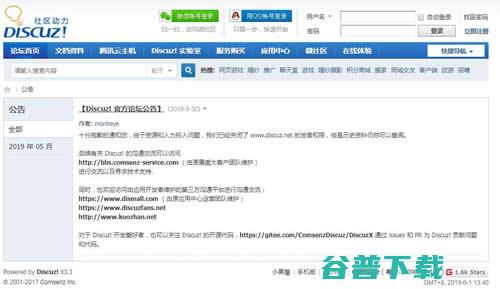
今天在网上了解到,Discuz,昨日对外发布公告称,由于资金和人力投入问题,Discuz,决定关闭论坛的发言权限,这样跟关站有啥区别呢,作为一个的国内老牌的网站系统博客论坛,没想到也是走到了这一步,从事网站行业都知道,Discuz,是国内比较成熟的几个社区论坛建站系统之一,自2001年6月上线至今,Discuz,拥有15年以上的应用历...。

人类的三大特性,就是三大人性,贪婪、懒惰和自私,成功的商业模式,无一例外都是很好满足了人类的这些天性,而失败的商业模式,有的是因为商业模式设计本身有缺陷,有的是对利益相关者考虑不周全,可更多的是商业模式设计偏离了商业的本质,商业就是通过交易获取利益,商业模式是实现这一过程的具体方式,所谓商业本质有三个,价值本质、便利本质、优选本质,以...。

如今是没有什么是美食解决不了的问题,作为新一代的美食爱好者,对于美食的追求特别的高,不仅需要美味的口感,还有营养价值特别高的美食产品,同时还要具有时尚气息的食品,冒菜作为一个时尚的新吃法,有着多种不同的美食产品,消费者可以随意的选择,并且制作的手法简单,特别的快捷,给人们呢留下来特别好的印象,皇叔冒菜就是一个知名的冒菜品牌,并且还有知...。

国内知名教育品牌有哪些,下面就为大家列举一下国内知名教育品牌,新东方、华谷教育、学而思教育、安博教育、学大教育、环球雅思、正保远程教育、弘成教育、北大青鸟、巨人教育、中公教育...。

雷锋字幕组,招募进行时我们是一个由海内外优秀开发者组成的志愿者团队,致力于经典机器学习课程及AI前沿学术成果传播,有着完善的入组学习机制和丰富的资源福利,如果你热衷于AI技术学习和分享,那你还在等什么,快来加入我们雷锋网吧!欢迎添加组长微信jadelover11加入字幕组~欢迎来到,空气中都飘散着,论文味,的夏威夷,今年,国际计算机...。

请出示一下健康码,回想一下,从疫情爆发以来,每一个人出门最不可或缺的是什么,除了口罩,或许还有一样东西——健康码,可以说,健康码是2020年中国人的一项重大,发明,,绝对会入选年度热词,在疫情最危急的时候,超市、商场、地铁、高铁...一切室内的公共场所,健康码成为每个人唯一的出行凭证,不要以为健康码是一个新事物,它的原型一直就存在...。

骑手到底挣多少钱,作为中国数字产业发展催生的典型职业,短短十几年间,骑手从业者从零迅速发展至百万量级,不仅成为社会就业的蓄水池,也成为全社会舆论关注的对象,在支持者看来,骑手是,零门槛、高收入,的代表,其中不乏月入过万者,更流传出,3年跑单赚102万,的,单王传说,而在反对者看来,骑手工作辛苦,经常受到不公正待遇,而且实际收入并没有...。

发表在综合交流大区2018,11,910,57极米H2和坚果J7对比哪款更值得买,极米无屏电视H2更亮更智能新旗舰、坚果J71080P真高清旗舰高亮智能投影,两款都是很新的产品,在亮度方面此处内容被隐藏,回复本帖后可见画面技术方面极米H2,1080P2K,4K1920x1080运动补充技术——解决拖影跳帧现象、智能辅助校正——随意摆放...。

发表在专业问答2024,10,614,18展示机型信息,品牌型号,当贝D6X高亮版系统版本,当贝OS4.2当贝D6X高亮版连接蓝牙音响需要通过开启当贝D6X高亮版的蓝牙功能进行连接,总共可以分为三步,下面为当贝D6X高亮版怎么连接蓝牙音响的详细步骤做具体说明,当贝D6X高亮版怎么连接蓝牙音响1.进行蓝牙配对按下音响的蓝牙配对按键进入配...。

近日,赵露思上班室颁布了一组赵露思的生日写真照片,照片中赵露思身穿白色连衣裙,手拿羽毛,脸上画着碎钻妆容,好像眼底有世间星辰,...。

八门神器是一款手机游戏修正器,八门神器是一款专门为安卓用户打造的游戏修正工具,它可以用来修正游戏内的各种数据,比如金币、血量、等级等,使玩家可以更轻松地在游戏中获失利利或到达自己的指标,这款工具的原理是经过修正游戏内存中的数据来成功对游戏的修正,经常使用八门神器须要必定的技术基础,由于玩家须要了解游戏内存的结构和数据类型,能力准确地找...。

1、十大手游盒子排名,咪噜手游盒子,、,墨狸手游盒子,、,吾氪游戏app平台,、,0氪手游平台,、,小鱼玩咖app平台,、,蚂蚁手游平台,、,GM助手游戏平台,、,满v游戏盒app,、,氓兔手游盒子,、,冷狐手游平台,2、十大游戏盒子排名是,咪噜手游盒子,、,天宇手游盒子,、,C游BT盒子,、,v游盒子app,、,八鱼游戏平台,...。

每位女性都要多套内衣,主要是方便日常的更换,满足穿衣的需要,内衣对于女性来说非常地重要,一方面可以更好地修饰身形,同时还可以起到保护私密部位的作用,拥有健康的肌肤呵护,所以女性出门之前都必须穿内衣,傲雪棋内衣是一家知名的时尚内衣连锁品牌,主要以线下专卖店的形式进行规模的扩展,经过多年的时间,现成功运营的店铺有1500家,遍布在全国的2...。

近日,国际知名第三方网络安全检测服务机构——赛可达实验室发布2021年度优秀产品奖,SKDAWARDS,获奖名单,深信服终端检测响应平台EDR、云主机安全保护平台CWPP和安全感知管理平台SIP三款网络安全产品在众多国内外产品中脱颖而出,以优异表现上榜,令人瞩目的是,深信服终端检测响应平台EDR因连续三年获年度奖且质量稳定,被授予赛可...。

从找到临床前候选化合物,到接踵而至的药企合作;从持续不断的大额融资,到斩获百亿巨额订单,AI新药研发企业的攻城掠地速度,刷新了各个药企、投资人、AI圈人的认知,但在高速增长的同时,AI新药研发面临的质疑也在成倍放大,高频融资背后,究竟是AI新药研发行业已到成熟期,还是资本助推下的一次泡沫狂欢,围绕AI新药研发的现状,我们近期对话了夸克...。

今日头条传特斯拉上海工厂裁员,电池一期砍掉50%据报道,特斯拉上海工厂开始对电池组装相关的员工进行裁员,这次裁员主要涉及电池组装一期的员工,超50%员工将被裁,据称原因是美国政府禁止给进口自中国的电池补贴,导致特斯拉上海工厂的电池出口订单被砍,产能过剩,不过,与此同时,还有媒体报道称,特斯拉上海工厂电池一期产线停产,特斯拉计划将一部分...。
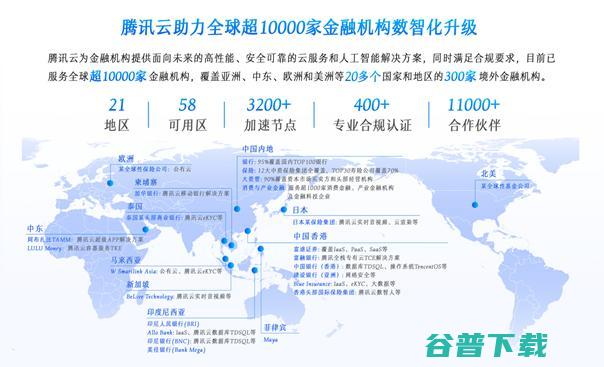
11月6日,8日,2024新加坡金融科技节举办,腾讯云携全场景金融科技和数字化解决方案亮相,其中腾讯云小程序平台,TCMPP,、数智人、腾讯云eKYC解决方案等吸引众多关注,在主论坛上,腾讯高级执行副总裁、云与智慧产业事业群CEO汤道生与新加坡金融管理局,MAS,首席金融科技官Sopnendu围绕,AI与云助力未来经济,展开深入对谈,...。
