
配置电子邮件 SMTP 设置
配置电子邮件 SMTP 设置
配置“简单邮件传输协议 (SMTP)”设置,以通过电子邮件发送扫描文档。设置因每个服务提供商而异。如需更多信息,请参阅 电子邮件服务提供商 。
在开始之前,请确保打印机已连接到网络,并且网络连接到 Internet。
使用“嵌入式 Web 服务器”
打开 Web 浏览器,然后在地址字段中键入打印机 IP 地址。
注意:
在打印机主屏幕上查看打印机 IP 地址。IP 地址显示为用小数点分隔的四组数字,例如 123.123.123.123。
如果您正在使用代理服务器,请临时禁用它以便正确加载网页。
单击 设置 > 电子邮件 。
从电子邮件设置部分,配置设置。
单击 保存 。
注意:
如需有关密码的更多信息,请参阅 电子邮件服务提供商 。
对于不在列表中的电子邮件服务提供商,请与您的提供商联系并要求设置。
使用打印机中的电子邮件设置向导
注意:
在使用向导之前,请确保打印机固件已更新。如需更多信息,请参阅 更新固件 。
这些说明仅适用于某些打印机型号。
从主屏幕,触摸 电子邮件 。
触摸 立即设置 ,然后键入您的电子邮件地址。
键入密码。
注意:
根据您的电子邮件服务提供商,键入您的帐户密码、应用程序密码或验证密码。如需有关密码的更多信息,请参阅 电子邮件服务提供商 ,然后查找设备密码。
如果您的提供商没有被列出,请与您的提供商联系并要求提供主要 SMTP 网关、主要 SMTP 网关端口、使用 SSL/TLS 和 SMTP 服务器验证设置。获得设置后继续进行设置。
触摸 确定 。
使用打印机中的设置菜单
从控制面板,导览至:
设置 > 电子邮件 > 电子邮件设置
对于非触摸屏的打印机型号,请按 来浏览设置。
配置设置。
注意:
如需有关密码的更多信息,请参阅 电子邮件服务提供商 。
对于不在列表中的电子邮件服务提供商,请与您的提供商联系并要求设置。
电子邮件服务提供商
AOL 邮件
Comcast 邮件
Gmail
iCloud 邮件
Mail.com
网易邮件 (mail.126.com)
网易邮件 (mail.163.com)
网易邮件 (mail.yeah.net)
Outlook Live 或 Microsoft 365
QQ 邮件
新浪邮件
搜狐邮件
Yahoo! 邮件
Zoho 邮件
注意:
如果您在使用所提供的设置时遇到错误,请与您的电子邮件服务提供商联系。
对于不在列表中的电子邮件服务提供商,请与您的提供商联系。
AOL 邮件
设置
值
主要 SMTP 网关
smtp.aol.com
主要 SMTP 网关端口
587
使用 SSL/TLS
必需
要求可信证书
禁用
答复地址
您的电子邮件地址
SMTP 服务器验证
登录 / 简单
设备启动的电子邮件
使用设备 SMTP 凭证
设备用户 ID
您的电子邮件地址
设备密码
应用程序密码
注意: 要创建应用程序密码,请转到 AOL Account Security 页面,登录到您的帐户,然后单击 生成应用程序密码 。
Comcast 邮件
设置
值
主要 SMTP 网关
smtp.comcast.net
主要 SMTP 网关端口
587
使用 SSL/TLS
必需
要求可信证书
禁用
答复地址
您的电子邮件地址
SMTP 服务器验证
登录 / 简单
设备启动的电子邮件
使用设备 SMTP 凭证
设备用户 ID
您的电子邮件地址
设备密码
帐户密码
Gmail TM
注意: 确保在您的 Google 帐户上启用两步验证。要启用两步验证,请转到 Google Account Security 页面,登录到您的帐户,然后从“登录 Google”部分,单击 两步验证 。
设置
值
主要 SMTP 网关
smtp.gmail.com
主要 SMTP 网关端口
587
使用 SSL/TLS
必需
要求可信证书
禁用
答复地址
您的电子邮件地址
SMTP 服务器验证
登录 / 简单
设备启动的电子邮件
使用设备 SMTP 凭证
设备用户 ID
您的电子邮件地址
设备密码
应用程序密码
注意:
要创建应用程序密码,请转到 Google Account Security 页面,登录到您的帐户,然后从“登录 Google”部分,单击 应用程序密码 。
“应用程序密码”仅在启用两步验证时显示。
iCloud 邮件
注意: 确保在您的帐户上启用两步验证。
设置
值
主要 SMTP 网关
smtp.mail.me.com
主要 SMTP 网关端口
587
使用 SSL/TLS
必需
要求可信证书
禁用
答复地址
您的电子邮件地址
SMTP 服务器验证
登录 / 简单
设备启动的电子邮件
使用设备 SMTP 凭证
设备用户 ID
您的电子邮件地址
设备密码
应用程序密码
注意: 要创建应用程序密码,请转到 iCloud Account Management 页面,登录到您的帐户,然后从安全部分,单击 生成密码 。
Mail.com
设置
值
主要 SMTP 网关
smtp.mail.com
主要 SMTP 网关端口
587
使用 SSL/TLS
必需
要求可信证书
禁用
答复地址
您的电子邮件地址
SMTP 服务器验证
登录 / 简单
设备启动的电子邮件
使用设备 SMTP 凭证
设备用户 ID
您的电子邮件地址
设备密码
帐户密码
网易邮件 (mail.126.com)
注意: 确保在您的帐户上启用 SMTP 服务。要启用该服务,请从“网易邮件”主页,单击 设置 > POP3/SMTP/IMAP ,然后启用 IMAP/SMTP 服务 或 POP3/SMTP 服务 。
设置
值
主要 SMTP 网关
smtp.126.com
主要 SMTP 网关端口
465
使用 SSL/TLS
必需
要求可信证书
禁用
答复地址
您的电子邮件地址
SMTP 服务器验证
登录 / 简单
设备启动的电子邮件
使用设备 SMTP 凭证
设备用户 ID
您的电子邮件地址
设备密码
授权密码
注意: 当启用 IMAP/SMTP 服务或 POP3/SMTP 服务时提供授权密码。
网易邮件 (mail.163.com)
注意: 确保在您的帐户上启用 SMTP 服务。要启用该服务,请从“网易邮件”主页,单击 设置 > POP3/SMTP/IMAP ,然后启用 IMAP/SMTP 服务 或 POP3/SMTP 服务 。
设置
值
主要 SMTP 网关
smtp.163.com
主要 SMTP 网关端口
465
使用 SSL/TLS
必需
要求可信证书
禁用
答复地址
您的电子邮件地址
SMTP 服务器验证
登录 / 简单
设备启动的电子邮件
使用设备 SMTP 凭证
设备用户 ID
您的电子邮件地址
设备密码
授权密码
注意: 当启用 IMAP/SMTP 服务或 POP3/SMTP 服务时提供授权密码。
网易邮件 (mail.yeah.net)
注意: 确保在您的帐户上启用 SMTP 服务。要启用该服务,请从“网易邮件”主页,单击 设置 > POP3/SMTP/IMAP ,然后启用 IMAP/SMTP 服务 或 POP3/SMTP 服务 。
设置
值
主要 SMTP 网关
smtp.yeah.net
主要 SMTP 网关端口
465
使用 SSL/TLS
必需
要求可信证书
禁用
答复地址
您的电子邮件地址
SMTP 服务器验证
登录 / 简单
设备启动的电子邮件
使用设备 SMTP 凭证
设备用户 ID
您的电子邮件地址
设备密码
授权密码
注意: 当启用 IMAP/SMTP 服务或 POP3/SMTP 服务时提供授权密码。
Outlook Live 或 Microsoft 365
这些设置适用于 outlook.com 和 hotmail.com 电子邮件域,以及 Microsoft 365 帐户。
设置
值
主要 SMTP 网关
smtp.office365.com
主要 SMTP 网关端口
587
使用 SSL/TLS
必需
要求可信证书
禁用
答复地址
您的电子邮件地址
SMTP 服务器验证
登录 / 简单
设备启动的电子邮件
使用设备 SMTP 凭证
设备用户 ID
您的电子邮件地址
设备密码
帐户密码或应用程序密码
注意:
对于禁用两步验证的帐户,请使用您的帐户密码。
对于启用两步验证的 outlook.com 或 hotmail.com 帐户,请使用应用程序密码。要创建应用程序密码,请转到 Outlook Live Account Management 页面,然后登录到您的帐户。
注意: 如需使用 Microsoft 365 的业务的其他设置选项,请转到 Microsoft 365 help page 。
QQ 邮件
注意: 确保在您的帐户上启用 SMTP 服务。要启用该服务,请从“QQ 邮件”主页,单击 设置 > 帐户 ,然后从 POP3/IMAP/SMTP/Exchange/CardDAV/CalDAV 服务部分,启用 POP3/SMTP 服务 或 IMAP/SMTP 服务 。
设置
值
主要 SMTP 网关
smtp.qq.com
主要 SMTP 网关端口
587
使用 SSL/TLS
必需
要求可信证书
禁用
答复地址
您的电子邮件地址
SMTP 服务器验证
登录 / 简单
设备启动的电子邮件
使用设备 SMTP 凭证
设备用户 ID
您的电子邮件地址
设备密码
授权码
注意: 要生成授权码,请从“QQ 邮件”主页,单击 设置 > 帐户 。从 POP3/IMAP/SMTP/Exchange/CardDAV/CalDAV 服务部分,单击 生成授权码 。
新浪邮件
注意: 确保在您的帐户上启用 POP3/SMTP 服务。要启用该服务,请从“新浪邮件”主页,单击 设置 > 更多设置 > 用户端 POP/IMAP/SMTP ,然后启用 POP3/SMTP 服务 。
设置
值
主要 SMTP 网关
smtp.sina.com
主要 SMTP 网关端口
587
使用 SSL/TLS
必需
要求可信证书
禁用
答复地址
您的电子邮件地址
SMTP 服务器验证
登录 / 简单
设备启动的电子邮件
使用设备 SMTP 凭证
设备用户 ID
您的电子邮件地址
设备密码
授权码
注意: 要创建授权码,请从电子邮件主页,单击 设置 > 更多设置 > 用户端 POP/IMAP/SMTP ,然后启用 授权码状态 。
搜狐邮件
注意: 确保在您的帐户上启用 SMTP 服务。要启用该服务,请从“搜狐邮件”主页,单击 选项 > 设置 > POP3/SMTP/IMAP ,然后启用 IMAP/SMTP 服务 或 POP3/SMTP 服务 。
设置
值
主要 SMTP 网关
smtp.sohu.com
主要 SMTP 网关端口
465
使用 SSL/TLS
必需
要求可信证书
禁用
答复地址
您的电子邮件地址
SMTP 服务器验证
登录 / 简单
设备启动的电子邮件
使用设备 SMTP 凭证
设备用户 ID
您的电子邮件地址
设备密码
独立密码
注意: 当启用 IMAP/SMTP 服务或 POP3/SMTP 服务时提供独立密码。
Yahoo! 邮件
设置
值
主要 SMTP 网关
smtp.mail.yahoo.com
主要 SMTP 网关端口
587
使用 SSL/TLS
必需
要求可信证书
禁用
答复地址
您的电子邮件地址
SMTP 服务器验证
登录 / 简单
设备启动的电子邮件
使用设备 SMTP 凭证
设备用户 ID
您的电子邮件地址
设备密码
应用程序密码
注意: 要创建应用程序密码,请转到 Yahoo Account Security 页面,登录到您的帐户,然后单击 生成应用程序密码 。
Zoho 邮件
设置
值
主要 SMTP 网关
smtp.zoho.com
主要 SMTP 网关端口
587
使用 SSL/TLS
必需
要求可信证书
禁用
答复地址
您的电子邮件地址
SMTP 服务器验证
登录 / 简单
设备启动的电子邮件
使用设备 SMTP 凭证
设备用户 ID
您的电子邮件地址
设备密码
帐户密码或应用程序密码
注意:
对于禁用两步验证的帐户,请使用您的帐户密码。
对于启用两步验证的帐户,请使用应用程序密码。要创建应用程序密码,请转到 Zoho Mail Account Security 页面,登录到您的帐户,然后从应用程序特定密码部分,单击 生成新密码 。
本文地址: https://www.gpxz.com/article/b15d9660d0f599f8cb6d.html


本公司主营无缝钢管,精密光亮管,镀锌钢管,焊接钢管等,品质保证,量大从优

乌鲁木齐市米东区立云预制构件厂是一家专业从事混凝土产品预制与水泥销售,运输的企业。主要产品有:砌块,井盖板,爬梯,以及天山,青松等各大新疆知名品牌水泥的销售,运输。本公司生产的砌块,井盖板等混凝土产品以机械化程度高,用料精良,物美价廉赢得了客户的一致好评。

云南融通金厨餐饮管理有限公司自1984年承包云南大学东二院二食堂开始,即从事专业餐饮管理,至今先后服务管理过百余家企业、公司、学校的职工食堂及餐厅,获得普遍好评。经过20多年的不懈努力,于2008年1月正式挂牌成立,同时获准加入“中国烹饪协会”,成为会员单位。2015年11月公司一举取得了国家食品安全管理体系和质量管理体系认证。

安全光幕_安全光栅_光电保护装置_安全继电器_安全控制器-山东莱恩光电科技股份有限公司

衢州市就业招聘网络服务平台(浙江省公共就业服务平台·衢州站)是衢州市就业管理中心的公共就业公益服务网络平台,为广大招聘企业和求职者搭建的政府桥梁。

白山市浑江区流动网络科技|流动科技是白山地区一家集互联网应用技术、企业信息化、网络资源整合传播服提供商,其主要业务包括网站建设、网络营销、网站优化、OA开发、APP开发、CDN服务

2024深圳建材展,第33届中国国际建筑装饰展,将于2024年12月12-14日在深圳国际会展中心盛大开展,来自多个省会与国家近千家企业协同1800个建筑装饰材料,深圳建筑装饰材料展,铝材及门窗幕墙展,机器人与自动化展,锁具安防展,照明展,深圳卫浴展,深圳家具展,酒店工程展,酒店建筑展,酒店装饰展,深圳商业空间展,轴承专用装备,包装设备,激光机械,激光设备行业品牌齐聚,最新技术和产品,打造极具影响力的展贸平台及全球最大酒店,建材交易盛会,吸引专业采购商达50万人次!

车展日有全国三百余个城市的车展举办时间、地点、门票、车模及优惠等信息,最新车展资讯动态,车展新车发布,车展现场实拍图片,美女车模图片,尽在车展日汽车展会网!

天元航材始建于1971年,于2021年营口天元新材改名天元航材,是专业生产氮化硼,六方氮化硼,氮化硼粉末,10-羟基癸酸,防老剂H,人工麝香的化工厂家,51年生产工厂,品质保障,促销价格实惠.
福州迈新生物技术开发有限公司是国内先进的国产病理试剂生产企业!病理试剂,病理企业,迈新诊断,国产抗体试剂公司
广州黄埔机房,广州BDX数据中心,广州服务器托管,广州机柜租用
诺博橡胶制品有限公司隶属于诺博汽车系统有限公司,地处京津冀核心区,主要生产汽车橡胶减震、密封条及铝饰件三类产品,致力于为全球顾客提供精致、可靠的汽车橡胶产品,为用户提供舒适、安静的驾乘空间。

在夜间玩手机,我们一般会开启深色模式,苹果14pro也具有深色模式,我们不使用时关闭即可恢复到正常屏幕亮度了,还有小伙伴不知道如何关闭深色模式的话,就来看看本期为您分享的教程吧,马上就可以解决您的问题,...。

雷锋网消息,拜耳、极飞科技和阿里巴巴农村淘宝共同在北京召开新闻发布会,宣布正式启动,未来农场计划,新概念农业示范基地项目,未来农场将邀请全球农业科技领域合作伙伴一同参与,应用最先进的生产技术,推动农业向可持续的方向发展,提供全程解决方案,建设高效能示范农场,传播安全、环保、健康的农业管理理念,最终以消费者可负担的价格提供充足、安全可信...。
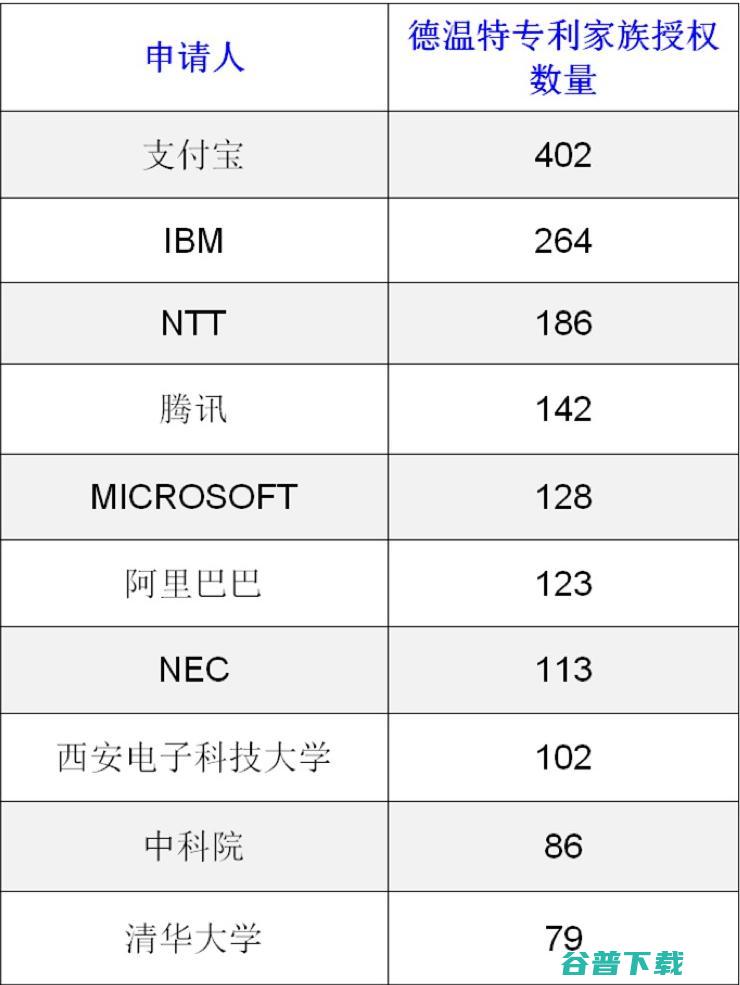
1月9日,全球权威知识产权第三方机构IPRdaily发布,AI安全可信关键技术专利分析简要报告,报告引用国际权威数据库德温特世界索引,截至2022年11月28日,全球AI安全可信技术领域共17605个专利族的申请数,较2021年新增9567个,IBM、NTT、腾讯、蚂蚁等多家公司排名前列,其中蚂蚁集团旗下的支付宝在该领域的专利申请数...。

发表在坚果投影仪2021,4,1712,582021年4月15号,坚果举行了新品发布会,发布会主要发布了一款新品坚果智慧墙O1,外观设计方面,O1采用月光银的极简外观跑道圆的外形设计,O1是一款超近距投影,0.25,1的投射比,画面畸变率控制在1%以内,120%的NTSC色域,此外,坚果首创四维智能感知系统,O1的出光口设置多个传感器...。

申明,1.以上内容仅代表揭发者自己,不代表黑猫揭发立场,2.未经授权,本平台案例制止任何转载,违者将被清查法律责任,3.黑猫揭发处置揭发不收取任何费用,凡以黑猫揭发名义不要钱的均为混充、诈骗行为,请及时报警并与黑猫官网反应,揭发邮箱heimaotousu@vip.sina.com,4.请大家选用官网渠道处置生产纠纷,不要轻信第三方机构...。

申明,1.以上内容仅代表揭发者自己,不代表黑猫揭发立场,2.未经授权,本平台案例制止任何转载,违者将被清查法律责任,3.黑猫揭发处置揭发不收取任何费用,凡以黑猫揭发名义不要钱的均为混充、诈骗行为,请及时报警并与黑猫官网反应,揭发邮箱heimaotousu@vip.sina.com,4.请大家选用官网渠道处置生产纠纷,不要轻信第三方机构...。

韩文翻译软件,网易有道词典、游览翻译官、有道翻译官、Naver词典、统统通中韩翻译,1、网易有道词典网易旗下网易有道公司出品的英语、日语、韩语、法语、德语、西班牙语、葡萄牙语、俄语、藏语收费全能翻译软件,2016年用户打破6亿大关,网易有道词典的在线翻译、语音翻译、拍照翻译、离线翻译等配置遭到广阔用户追捧,有道词典不只是随身翻译器,更...。

1、神州租车神州租车,CARInc.,简称CAR,作为中国汽车租赁行业的领跑者,神州租车踊跃自创国际成熟市场成功的汽车租赁形式,并联合中国客户的生产习气,为广阔生产者提供专业化的汽车租赁服务,以及完善的各项增值服务,神州租车保持以客户为本的专业态度,推翻繁琐的传统租车形式,为客户提供了极速方便的全新租车服务体验,公司普及在中国大陆各重...。

大体看看吧,网络图片有很多,差不多的自己截一下就行3吨油罐车5吨油罐车有那些可以决定3吨油罐车和5吨油罐车最罕用的只要西风多利卡油罐车,可做3吨,也可做5吨,只是通告不同,它的图片和性能如下,3,5吨油罐车性能说明,西风多利卡底盘,3308mm轴距,玉柴140马力,朝柴130国六发起机,五挡变速箱,带方向助力,气刹,前桥盘式制动器,限...。

应该是国四排放规范的08款马六和12款马六大小一样吗不一样,08款马六的长宽高区分为4662,1797,1445mm,12款马六长宽高区分为4670mm,1780mm,1435mm,两者对比大小是不一样的,马自达6是马自达公司21世纪推出的最新产品,于2001年在东京车展上推出的一款中低档轿车,自上市后已在世界20个国度取得了30多个...。

尤娜是一款热门的角色扮演游戏,深受玩家们喜爱,但是想要在游戏中取得胜利,需要掌握一定的技巧。本文旨在为玩家们提供一份羞辱尤娜玩家必看的1分钟攻略大全,帮助玩家们在游戏中

腾讯软件中心提供2022年最新8.0.1910.12官方正式版JavaSEDevelopmentKit(JDK)高速下载,本正式版JavaSEDevelopmentKit(JDK)软件安全认证,免费无插件。

农场经营主题的单机类游戏非常常见且内容很耐玩,不少梦想梦想成为农场主的小伙伴都愿意安装一些老版的农场手游体验,那么一款很老的单机游戏农场叫什么,今天小编带来的五个很古老的单机农场手游都很有耐玩性,你也进入这些农场系列的游戏中建设一个属于自己的农场吧,1、,小仓农场,小仓农场是款拥有2.5D度视角的单机农场经营主题神作,可爱卡通的画面与...。

众所周知,程序员这个工作是很高大上的,收入非常高,而且这个工作也只有相关专业的人士才能胜任,我们今天了解一下程序员常用软件有哪些,如果也有想从事程序员工作的人群,一定要详细的了解今天的内容,都会在接下来的工作中有很大的帮助,所以有需要的朋友们也可提前将这些软件下载到手机上了解一下,该软件是作为程序员会经常应用到的,而且这款软件的功能非...。

创维A63MiniLED电视、创维Q53壁纸电视亮相新品品鉴会微果D1和微果Y1投影仪参数公布新品增加光学无损偏轴设计华为太阳能智能眼镜专利获授权可太阳能充电、续航升级三星向第三方电视品牌授权TizenOS操作系统多地区上市版权到期后乐视擅播优酷综艺被判赔100万元平台出租爱奇艺会员账号获利被判赔200万元工信部启动首批产业链供应链生...。

在古剑奇谭ol这款以中国传统文化为背景的mmorpg游戏中,每个职业都有其独特的技能体系和故事背景,其中,龙的元素在游戏内被赋予了神秘且强大的力量,吸引了不少玩家的关注,本文将带您深入了解游戏中哪些职业拥有与龙相关的技能,1.天罡天罡作为近战物理攻击者,拥有极高的攻击力和生存能力,在他们的技能体系中,龙息是一项非常显著的技能,这项技能...。

微信回应封杀山寨ofo小程序6月19日,有媒体报道称,,小黄车ofo,小程序遭到封杀,经核实,被封杀的ofo小程序系山寨ofo,ofo官方也表示,该小程序不是出自本公司,微信官方回应,该小程序注册主体为个人,因涉嫌违规提供,社区,服务,微信平台依据相关规范进行下架处理,同时希望企业如要在小程序内提供服务,建议以企业为主体注册小程序,并...。
