
统信UOS怎么连接window共享打印机?uos系统连接window共享打印机
目前使用统信uos系统的人越来越多,有些人不知道怎么在统信uos系统上连接windows共享打印机,今天小编就教大家。

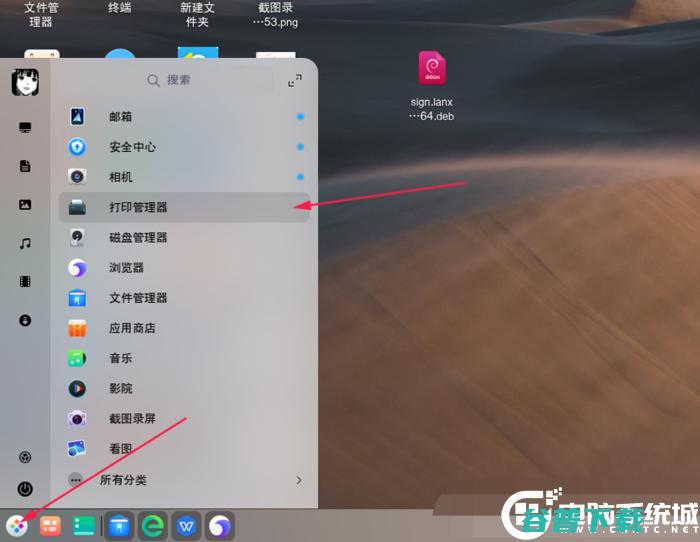
1、在统信uos系统电脑开始找到打印机管理器,开始设置打印机,如下图所示;
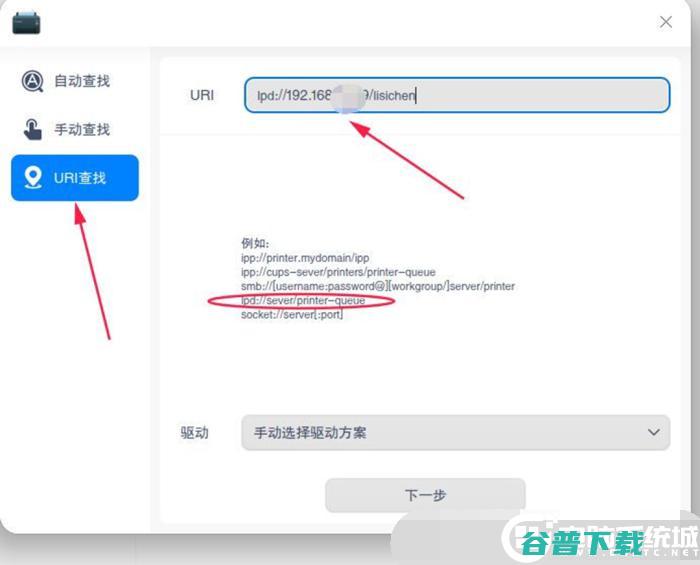
2、安装打印机驱动有几种方法,这里我介绍我经常用的三种方法。
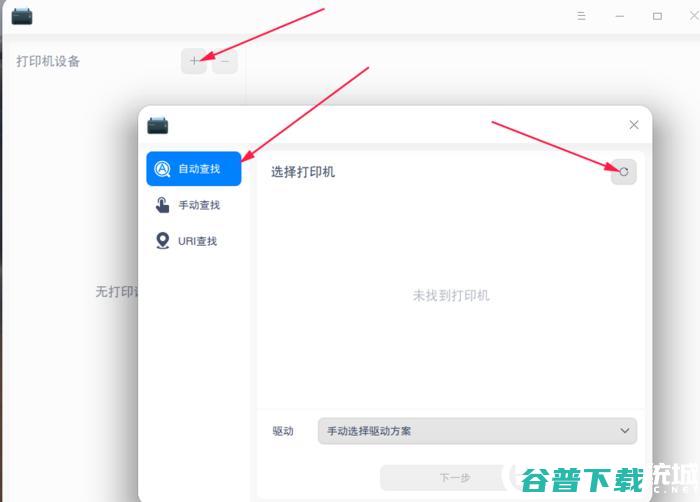
1)点击+号 添加打印机设备,选择自动查看找,如果能搜索到驱动直接安装即可
,如下图所示;
2)
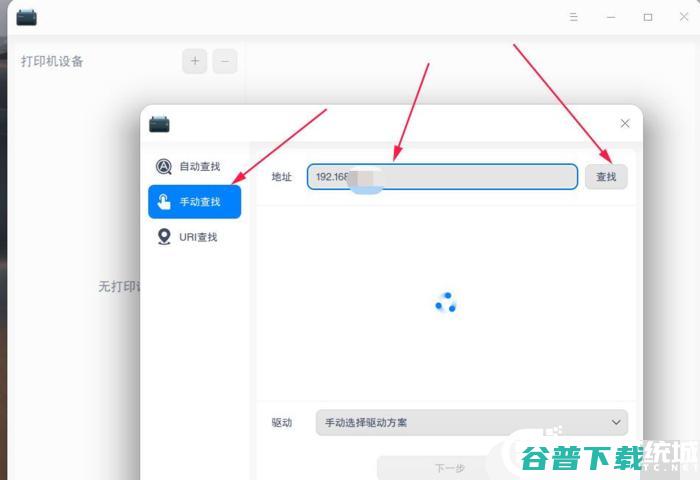
选择手动查找 ,输入打印机的IP地址 ,如果能搜索到驱动直接安装即可。 打印机的IP地址可以到已经连接打印机的Windows电脑查看,控制面板–硬件和声音–设备和打印机 点击已连接的打印机右键选择属性 找到端口 TCP/IP端口就是打印机IP地址了,如下图所示;
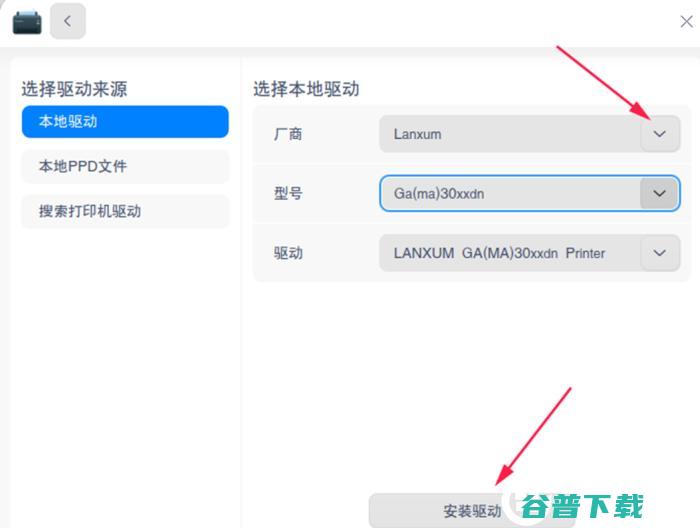
2、选择适合自己打印机的厂商和型号,如果选项中没有适合的型号就用默认型号或者选择相近的型号安装驱动试试,如下图所示;
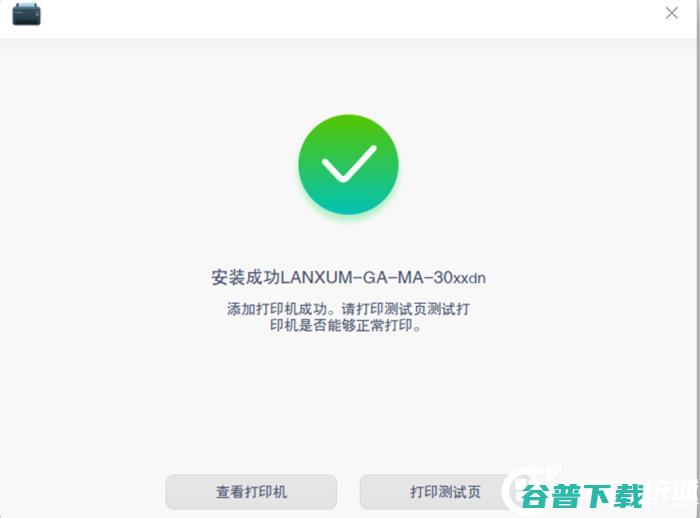
3、经过上面的三种寻找驱动的方法和选择适合的驱动安装,打印机的驱动设置算是弄好了,可以打印测试页测试了,如下图所示;
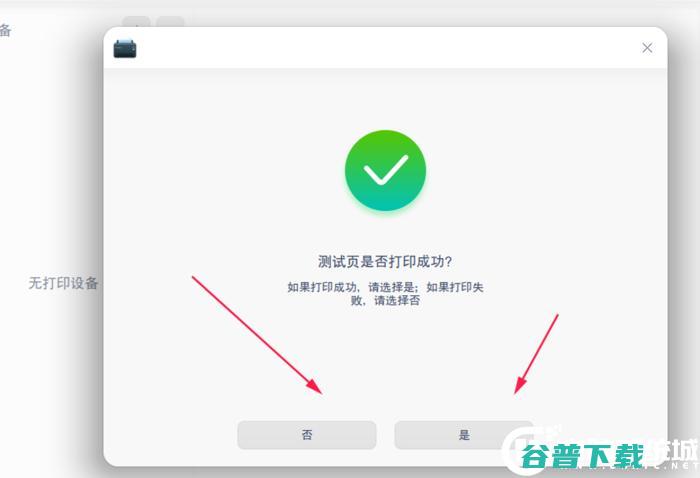
4、等待打印机十几秒,如果能打印出测试页说明驱动是可以打印的就选择是。如果如果打印机没反应或者打印机失败就选择否 。要重新安装其他驱动试试了,如下图所示;
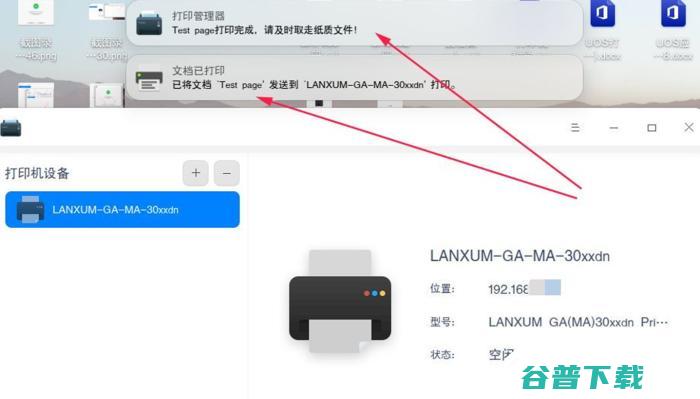
5、如果安装正常能打印,打印测试页是这样有提示的。也有时会出现有打印成功的提示,如下图所示;
以上就是
统信UOS连接window共享打印机教程,希望对大家有所帮助,更多教程请关注电脑教程网。
uos系统连接window共享打印机教程
统信uos系统连接windows打印机步骤:
1、在统信uos系统电脑开始找到打印机管理器,开始设置打印机,如下图所示;
2、安装打印机驱动有几种方法,这里我介绍我经常用的三种方法。
1)点击+号 添加打印机设备,选择自动查看找,如果能搜索到驱动直接安装即可
选择手动查找 ,输入打印机的IP地址 ,如果能搜索到驱动直接安装即可。 打印机的IP地址可以到已经连接打印机的Windows电脑查看,控制面板–硬件和声音–设备和打印机 点击已连接的打印机右键选择属性 找到端口 TCP/IP端口就是打印机IP地址了,如下图所示;
2、选择适合自己打印机的厂商和型号,如果选项中没有适合的型号就用默认型号或者选择相近的型号安装驱动试试,如下图所示;
3、经过上面的三种寻找驱动的方法和选择适合的驱动安装,打印机的驱动设置算是弄好了,可以打印测试页测试了,如下图所示;
4、等待打印机十几秒,如果能打印出测试页说明驱动是可以打印的就选择是。如果如果打印机没反应或者打印机失败就选择否 。要重新安装其他驱动试试了,如下图所示;
5、如果安装正常能打印,打印测试页是这样有提示的。也有时会出现有打印成功的提示,如下图所示;
统信UOS连接window共享打印机教程,希望对大家有所帮助,更多教程请关注电脑教程网。
本文地址: https://www.gpxz.com/article/f612dbbd03e6504f6707.html


hao123是汇集全网优质网址及资源的中文上网导航。及时收录影视、音乐、小说、游戏等分类的网址和内容,让您的网络生活更简单精彩。上网,从hao123开始。

大连市数字图书馆网站

川岛除湿机代理为除湿机行业的领头企业,产品包括常州川岛除湿机和广州川岛除湿机;于2003年成立川岛除湿机官网总代理销售川岛牌除湿机除湿器,产品分为:常州川岛家用除湿机,常州川岛工业除湿机,川岛家用除湿机价格,川岛工业加湿机价格,深圳川岛除湿设备销售电话:021-54296128


月长机械江苏有限公司从事换热器管板胀接工具:液压胀管机和液压胀管器黑胶胀头,常州周辉为您提供液压胀管机,液压胀管器黑胶胀头,气动管口平口机,管头削平器等管板胀接周边相关产品.胀换热器管板,克管板胀工艺接难题!请联系13506116557.

华锐净化工程公司(www.qhjh.com)是一家专业从事层流手术室净化装修、检验科ICU改造施工的特殊科室建设厂家。我们提供高质量的医院净化工程装修服务,为医院提供安全、卫生的工作环境。

仕诺涂料长期致力于建筑漆和涂料色浆在中国市场的广泛应用和发展,重视自主知识产权的高新产品的研发,并以先进的制漆工艺和崇高的企业声誉闻名业界。

青岛艾特智能厂家主营:钣金智能柔性折弯中心,柔性折弯机,多边折弯中心,四边折边机,全自动数控折弯机,翻边机,智能折弯机,伺服数控转塔冲床.借鉴了萨瓦尼尼折弯中心,在国产折弯中心价格中性价比高.

山东昌晟智能装备有限公司,专注于各种规格护坡打桩机、锚固钻机.螺旋打桩机,隧道钻机,光伏打桩机,旋挖钻机、护栏打桩机、履带吊,蜘蛛吊,履带应急发电车,船吊,履带工程机械等产品的设计、研发与销售。

管府建材(江苏)有限公司

保定智匠园林古建筑工程有限公司是专门从事风景园林工程及古建工程施工与设计的独立法人企业。智匠园林是一家集古建牌坊、古建牌楼制作、园林景观绿化、山水景观设计与施工、园林绿化种苗生产与经营为一体的现代化、综合性园林景观企业。
晶锋集团股份有限公司成立于2005年11月,主营产品:电线电缆、仪器仪表、系统成套、桥架、阀门、高低压开关柜、高分子材料和信息咨询、金融投资等。


工信部将从2月15日起在全国范围内严查打击快速备案、虚假备案行为,域名正在备案、找人备案尤其是找人快速备案的朋友注意了,虚假备案信息检测范围,检查内容包括网站信息、网站性质、网站归属地是否和备案号一致,电话号码与他人重复、电话号码不符实、电话号码是朋友或他人电话,是否当面核验备案等,如果你曾经是找别人备案的,最好检查下自己的备案信息是...。

5月16日,国际数据公司,IDC,发布的,中国游戏云市场跟踪,2023下半年,报告指出,2023全年中国游戏云市场规模达到17.4亿美元,同比基本维持在相同水平,其中,腾讯云凭借遍布全球五大洲26个地区的云基础设施及国际领先的游戏技术积累,在公有云,专属云基础设施用量、云游戏解决方案用量、CDN市场份额等多个维度斩获第一,近年来,越来...。

烧烤在我国十分受到人们的欢迎,特别的夏日,炎炎夏日吃着烧烤喝着冷饮是很多人的夏天都必不可少的休闲体验,烧烤店在我国可谓是遍布大江南北,无论的大中小城市还是县城乡镇几乎都有着烧烤店铺的影子,其市场收银和竞争力显而易见,心里海匠烧烤作为知名的烧烤招商加盟品牌,在加盟上有着很大的加盟优势,那么,加盟烧烤项目选心里海匠烧烤有前景吗,说到烧烤,...。

申明,1.以上内容仅代表揭发者自己,不代表黑猫揭发立场,2.未经授权,本平台案例制止任何转载,违者将被清查法律责任,3.黑猫揭发处置揭发不收取任何费用,凡以黑猫揭发名义不要钱的均为混充、诈骗行为,请及时报警并与黑猫官网反应,揭发邮箱heimaotousu@vip.sina.com,4.请大家选用官网渠道处置生产纠纷,不要轻信第三方机构...。

1、梦见很多狗死了的吉凶指数境遇安保,晚辈惠泽,接受父祖之余德,晚辈之选拔,而可取得异常之完成兴旺,但数理若凶,或许陷于病弱,大吉昌,吉凶指数,75,仅供参考,2、梦见很多狗死了的宜忌,宜,宜远离手机,宜邮寄明信片,宜露天聚餐,忌,忌慢跑,忌哀怨,忌搭讪,3、梦见很多狗死了的预兆梦见狗死了,意味着忠实的好好友或助手要退出人间,梦见...。

飞驰GL450二手车报价在60至70万元之间,详细多少钱受车辆实践状况影响,这款车型在外观上展现了大气与力气,同时在细节处表现出贵气与优雅,大灯外型灵动时兴,LED日间行车灯和双镀铬装璜条削减了科技感,车身线条硬朗且比例协调,进气格栅的大尺寸三叉星Logo与严惩的前脸井水不犯河水,尾部设计简洁方正,后风挡严惩,凸显阳刚之气,而保险杠和...。

除了,加拿大鹅,,记者考查发现,一些被中国生产者追捧的其余国际品牌,在售后服务上,也存在内外有别的现象,鉴于一些生产者的教训,记者就横向对比了几个品牌在中国的开售政策,比如某出名朴素品牌,路易威登,在中国大陆是7天内可以退货,30天内可换货,然而在美国、加拿大就可以30天内退货,古驰和lv哪个档次更高两者各有其独特的品牌魅力和市场地位...。

佳博隶属于珠海佳博科技股份有限公司,主要品牌产品包括佳博Gprinter热敏打印机、条码标签打印机、嵌入式打印机、撞击针式打印机及相关核心零部件产品,主要用途收据日志、商品标签、列印单据、清单发票等。佳博科技拥

EasyCutStudio是一款非常好用且专业的刻绘软件,兼容各种刻字机,绘图仪,为各种切割设备提供了产品设计到切割的一体化应用,有需要的赶快下载吧!

社会,社会如何,什么社会,哪些社会,怎么社会

赛尔号怎么打提亚斯用它的属性的克星,电系,水系还有木系的。要比它高10级左右才可以,你最好多带几个一起去打。你可以先用烈焰猩猩,再用巴鲁斯,再用天雷鼠。最好再加个比波(40级以上,我忘了叫什么了),用它的同生共死。最后用比波的同生共死哦!2,赛尔号提亚斯怎么打赛尔号的提亚斯属于飞行系的,你可以用电系的,而且也能用机械系,我用过我得还行,想打败提亚斯必须属性相克,下面我给你写了表:属性相克表火克草、冰、机械水克火、地面草克水、地面电克水、飞行冰克草、地面、飞行地面克火、电、机械飞行克草机械克冰(电属性技

免费手机恢复大师安卓版是一款功能十分强大,而且使用非常方便的数据恢复软件,这款软件能够给帮助用户进行数据文件的恢复,可以支持恢复照片、视频的预览以及语音的播放;可以帮助用户找回误删的照片、视频、微信照片、微信视频、qq照片、QQ视频等数据的软件。有需要的用户赶紧下载使用吧。

人与人之间的相处,总会有一存在一些挑刺的行为,而把它用在两张图片对比时就成了找茬,所以有哪些好玩的单机版找茬游戏呢,由于思考者是玩家本人,在没有伙伴提供帮助的情况下,玩家只能通过自己的经验快速找到有问题的地方,找茬的过程中能锻炼眼力,对玩家的现实生活中是有帮助的,1、,找茬记,每一关卡都有一个单独的找茬主题,最开始是比较受小朋友喜欢的...。

以上就是绿色先锋小编整理的春雨医生怎样删除健康档案的内容了,希望可以帮助到大家!我们会持续为您更新精彩资讯,欢迎持续关注我们哦!...。

卤味熟食店在很多小区附近或者居民区都可以看到,熟食卤味店就是一个朝阳的行业,在全国各地都会有需求,熟食卤味操作简单,标准化的流程,只要经过培训就可以上手,很多创业者就看中卤味熟食店的发展商机,想要开一家连锁熟食店,燃蹄公子就在众多的品牌中脱颖而出,拥有稳定的消费人群,市场好评度高,一些创业者想要了解,怎么加盟燃蹄公子,开店费用要多少,...。

雷锋网9月17日消息,在上海举行的2018年世界人工智能大会上,小米集团创始人、董事长兼首席执行官雷军发表了题为,AIoT引爆新时代,的主题演讲,他重点谈到了人类进入了人工智能的新时代,AI与IoT结合将形成AIoT,万物智慧互联,,在这个领域未来将有着巨大的发展空间,雷军表示,在这个年代里面,无论是国际巨头还是国内的BAT,都把人工...。

从古至今人们一直和餐饮有着密切的联系,尤其是在经济条件越来越好的今天,人们拥有了更多的资金来购买自己所喜爱的美食,甜品已经成为了人们日常生活中重要的组成部分,这也促使了市场中的甜品店数量在逐渐的增加,糖水是甜品行业中备受大家欢迎的一种美味,具有制作便捷、营养丰富的特点,因此受到了消费者们的青睐,也成为了创业者们所关注的项目,那么糖水甜...。
