
Win7电脑提示无线适配器或访问点有问题的解决方法
- 最好的技术员纯净系统下载网站!

Win7电脑提示无线适配器或访问点有问题怎么办?很多用户在使用无线网连接上网时,发现无线网显示已连接,但旁边却出现了一个黄色感叹号,无法进行网络操作,通过诊断提示电脑无线适配器或访问点有问题,且处于未修复状态,这该怎么办呢?下面小编就和大家分享下Win7电脑提示无线适配器或访问点有问题的解决方法。
无线适配器或访问点有问题的解决方法:
1、点击任务栏右下角的网络图标。
2、点击【打开网络和共享中心】。
3、点击左上角【更改适配器设置】。
4、右键单击【无线网络连接】选择【属性】。
6、选择【电源管理】,去掉勾选【允许计算机关闭此设备以节约电源】,点击【确定】退出。
7、重启电脑,再次尝试无线网络连接。
以上就是小编和大家分享的Win7电脑提示无线适配器或访问点有问题的解决方法,按上述步骤操作即可解决问题。
Win7系统设置网卡设备的高级选项的具体操作步骤
最近有Win7用户反映,由于之前在电脑上创建了很多个用户账户,但由于有些账户并不常用到,所以想要删除掉,但又苦于不会,为此非常烦恼。那么,Win7怎么删除用户账户呢?接下来,小编就来教...
对于很多电脑用户来讲,估计有很多人并不知道要怎么测试电脑的网速。这时候小编就要来向大家介绍下使用ping命令来测试电脑的网络速度和网络连通状态的方法了。那么,Win7怎么pi...
如侵犯到您的权益,请及时通知我们,我们会及时处理,有任何投诉或建议,请与管理员联系
本文地址: https://www.gpxz.com/article/5b9ad160e856f9761a3d.html


豆瓣电影排行榜,提供最新电影排行榜、本周电影口碑榜和豆瓣电影TOP250

欢迎来我公司网站了解威海磁力耦合器、磁力耦合器厂家、磁力耦合器磁力搅拌器的价格和相关信息,我们的威海磁力耦合器服务质量好、性价比高,主要业务范围为江苏,浙江,安徽,山东,广东,威海,天津,河北,山西,内蒙古,联系我们为您提供一站式售前咨询与服务!

智慧门户平台提供在线自助建站服务。平台易用,用户使用拖拽方式、所见即所得,搭建过程轻松、零代码;具有丰富的模板体现不同行业的特征与风格;布局模块搭配样式模板,满足用户的各类样式需求;添加内容多方式,可本地添加和外接数据;持续统计分析数据,用户随时掌握网站概况。

湖北国亨联创电力设备有限公司(15971508789)主营航空箱、防震箱、铝箱、铝合金箱、精密仪器箱等,可按客户提供的图纸或样板定制产品,价格实惠,欢迎来电!

AM设计总部位于首都北京,并在米兰、香港、西安设立分部。AM是一家以设计为核心、集策划、设计、施工支持、软装陈设、VI系统、形象导视、运营顾问为一体的设计管理公司。致力于建筑设计、酒店设计、办公产业园设计、餐饮设计、会所售楼处设计、商业综合体设计、公建文教设计以及地产住宅设计,为每一位客户提供高级定制化服务,有效的把控项目造价,帮助客户提升品牌。公司成立至今,每个AM人遵循“四心”原则,为公司的自身品牌形象树立标准。

长三角资讯网关注商业/传递价值/创造机遇,新媒体引领免费发布,汇聚国内最新即时的商业资讯为主,集中展现江苏,浙江,上海,安徽等地风貌,是长三角地区市民浏览信息资讯的首选门户网站。

AI论文辅助写作工具,可一键生成论文选题、开题报告、论文大纲、论文全文、中期报告、答辩PPT等。

良时百业招商网,提供大家免费发布平台,具有同城,快速,高效等特点,提供商业和生活等各个行业,还提供各城市天气查询服务

搜游记-电脑玩游戏,大屏新体验

奶茄读书网
一款人工智能广告优化投放系统,基于效果成本的智能投放系统,基于效果成本的智能投放系统,基于效果成本的智能投放系统
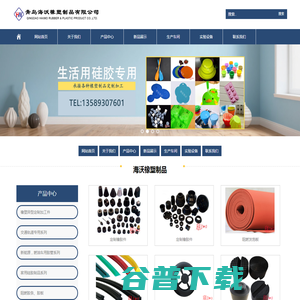
青岛海沃橡塑制品有限公司主要生产经营:橡胶减震、异型定制、EPDM密封条、阻燃机柜密封条、橡胶平垫圈、组合垫圈、骨架油封等。质量稳定、性能优良、受到广大用户的一致好评。


现在所有在打工或者在读书的人都需要运用某种方式进行解压,但是想要不花费大量精力和金钱,那么游戏肯定是不二之选,下面这五款是小编认为比较好玩的解压休闲小游戏推荐给朋友们,这类手游与其他套路性游戏不同,有着很多新颖的玩法和多重选择,能够让你体验到出其意料的快乐,如果觉得最近压力较大,那么就来看下这期的内容吧!1、,快来割绳子,在无聊的时候...。

米线作为常见的小吃风味,具有出餐快捷、营养健康等众多的优点,俘获了众多吃货的芳心,让不少的创业者看到了其中广阔的前景,产生了加盟其中的想法,莫七街傣味鲜米线是餐饮行业中有名的品牌,专注于为消费者们提供特色的米线美食,门店全年四季的生意都很红火,成功的吸引到了加盟商的关注,那么怎么加盟莫七街傣味鲜米线,总部在哪,怎么加盟莫七街傣味鲜米线...。

掘金志获悉,智能家居品牌萤石网络科创板上市已获审核通过,距离上市仅一步之遥,如无意外,海康将收获第一个上市子公司,1、萤石的前世今生从2021年12月13日,上交所正式受理萤石上市材料,到如今上市审批通过,已经过去175天,而从萤石出生到成年,却花了整整9年,2013年,海康正式成立安全智能生活品牌,萤石,,当年即推出了首款智能摄像机...。

1、在这次抗洪救灾中他以身殉职了,2、小李的爸爸在执行任务时不幸殉职,3、他去年在抗洪抢险中不幸以身殉职,4、他一直照顾因公殉职部属的家人,可说是仁至义尽,5、蒋筑英同志不幸在工作时以身殉职,6、孔繁森同志不幸以身殉职,7、白求恩大夫为了中国人民的解放事业,不幸以身殉职,8、令我们深感悲痛的是,她以身殉职了.9、去年春上到北戴河,后来...。

外地期间7月12日,美国航空公司一架飞往迈阿密的航班在旧金山国内机场滑行时舱内产生烟雾,机上人员随后被紧急疏散,该航空公司称,一名乘客包中的笔记本电脑冒烟,造成机舱内烟雾弥漫,旧金山国内机场治理局称,有3人在经过紧急滑梯撤退飞机时受重伤,总台记者张颖哲,紧急逃生门民航什么情况打开飞机出现紧急情况逃生该怎么办?尽管飞机是世界上最安全的...。

二手车之家是一个靠谱的平台,在二手之家,用户可以找到各种样式、各种多少钱的二手车,满足不同的需求,关于很多生产者来说,购置二手车作为第一辆车是一个经济实惠的选用,二手车经常使用几年后再转手卖进来,相比新车升值少,保值率高,二手车之家是中国访问量最大、资讯最实在、最值得用户信任的二手车网络买卖平台,前身为附属于汽车之家的二手车频道,经过...。

太平洋汽车网,现代维拉克斯驳回了一款3.8升v6人造吸气发起机,这款车的排量是3.8升,这款车的发起机有260马力和348牛米的最大扭矩,这款发起机可以在6000转每分钟时输入最大功率,可以在4500转每分钟时输入最大扭矩,这款发起机搭载了cvvt技术和多点电喷技术,并且经常使用了铝合金缸盖缸体,与这款发起机婚配的是6at变速箱,6...。

跟陆江老师看香港美酒展(二)_陆江Maxime_新浪博客,陆江Maxime,

短信专题,提供短信的相关文章和相关资讯,在本栏目你可以看到短信这个内容的相关各类文章很多篇,如有不足请提供给我们更多短信的文章供大家查阅.

抖音不仅是热门的短视频平台,还是优质的游戏推广平台,那么抖音上有哪些好玩、受到大家欢迎的游戏呢?小编整理了抖音热游这一栏目,这里你可以找到自己想玩,满意的抖音游戏。

腾讯软件中心提供2023年最新6.5.6.0官方正式版天翼云盘高速下载,本正式版天翼云盘软件安全认证,免费无插件。

PDFPasswordRemover,PDFPasswordRemover一款用来移除受保护的AdobeAcrobatPDF文件的软件。PDFPasswordRemover3.1汉化版,免注册,免安装,可直接使用,您可以免费下载。

ZNDS智能电视网获悉,8月4月下午,华为开发者大会2023——HDC2023暨HarmonyOS4发布会召开,华为终端BGCEO余承东官宣华为鸿蒙HarmonyOS4操作系统正式发布,并将接入AI大模型,发布会上,余承东介绍称,,鸿蒙生态的设备数量已超过7亿,已有220万HarmonyOS开发者投入到鸿蒙世界的开发中来,据悉,Har...。

首届全球数字贸易博览会数字消费馆暨中国,杭州,国际智能产品博览会近日正式举办,致力于全球数字文旅建设的香港磐石也深入参与到此次展会当中,并且联合中铁文旅集团川投公司以元宇宙技术打造了黑龙滩未来社区,那么元宇宙技术打造的黑龙滩未来社区都有什么特点呢,据了解,香港磐石首先打造了虚拟还原场景,并且还构建当地名人虚拟人作为形象代言人以及社区向...。

申明,1.以上内容仅代表揭发者自己,不代表黑猫揭发立场,2.未经授权,本平台案例制止任何转载,违者将被清查法律责任,3.黑猫揭发处置揭发不收取任何费用,凡以黑猫揭发名义不要钱的均为混充、诈骗行为,请及时报警并与黑猫官网反应,揭发邮箱heimaotousu@vip.sina.com,4.请大家选用官网渠道处置生产纠纷,不要轻信第三方机构...。
申明,1.以上内容仅代表揭发者自己,不代表黑猫揭发立场,2.未经授权,本平台案例制止任何转载,违者将被清查法律责任,3.黑猫揭发处置揭发不收取任何费用,凡以黑猫揭发名义不要钱的均为混充、诈骗行为,请及时报警并与黑猫官网反应,揭发邮箱heimaotousu@vip.sina.com,4.请大家选用官网渠道处置生产纠纷,不要轻信第三方机构...。

跟吉奥皮卡的是一样的,万德硬件,拿旧件对比一下,装得上的就可以了,刹车片装上了还要可以前后优惠,不然会拖刹,中兴汽车suv有几款10款,依据懂车帝查问得悉,中兴汽车suv样式有,威虎、中兴FM3、中兴C3、中兴有限、陆中央舟、中兴有限V3、中兴GX3、中兴有限V7、中兴有限V5、驰野,鑫精英,共有10款suv车型,中兴汽车全名为河北...。
