
海光c863350可以装win7么?海光c863350安装win7系统教程
海光c86 3350可以装win7么?海光c86 3350可以安装win7系统,
海光C86 3350处理器,采用原版win7会出现蓝屏或是兼容性问题,需要采用win7新机型或海光hygon专用win7系统
。并且在安装时bios中要
关闭“安全启动”和开启legacy传统模式支持,如果是NVME接口的固态硬盘,安装WIN7过程中会出现0x000007b找不到硬盘蓝屏,那么海光c86 3350怎么装win7系统呢?下面电脑系统城小编就教大家具体的操作步骤。

海光c86 3350处理器能装win7吗
?
采用海光C86 3350处理器,明确表示支持安装Win7系统。而最近小编测试联想M90h台式机采用海光3350也支持win7系统。但需要注意海光X86架构的c86 3350处理器
安装win7需要采用win7新机型,如果在安装过程中出现000000蓝屏情况,需要采用
海光专用win7才可以安装,据说定制了ntkernel.exe、hwpolicy.sys等几个驱动和程序,这里不作详细解析。海光c86 3250装win7系统操作
作步骤:一、安装前的准备工作
1、准备一个空U盘:
准备一个 16G以上U盘,由于现在镜像越来越大,建议采用16G的U盘,以确保有足够的空间存放系统win7镜像文件和其他必要的启动文件。
2、准备一个U盘安装系统的U盘启动盘制作工作:
(PE特点:1,绝无捆绑任何软件的启动盘。2,支持PE自动修复UEFI+GPT引导。3,支持LEGACY/UEFI双引导。4,小兵pe中的小兵系统安装工具自动注入usb3.0/3.1以及nvme驱动) 3、win7系统下载:
,如安装win7蓝屏采用
(集成USB3.x驱动和nvme驱动。)4、
数据备份:在执行系统安装操作前,请务必备份系统盘的重要数据,以免数据被格式化造成损失。
5、 分区类型:一定要注意引导模式和分区类型匹配,要不然会导致安装后进不了系统,一般情况:uefi+gpt或是leacy+mbr)。教程中采用的是传统引导(legacy),所以分区要采用MBR。当然如果机器支持uefi引导的话,也可以采用uefi+gpt安装,注意uefi只支持64位操作系统。
二、
海光c86 3350装win7
系统
bios设置步骤(这里己联想M90h台式机为例)
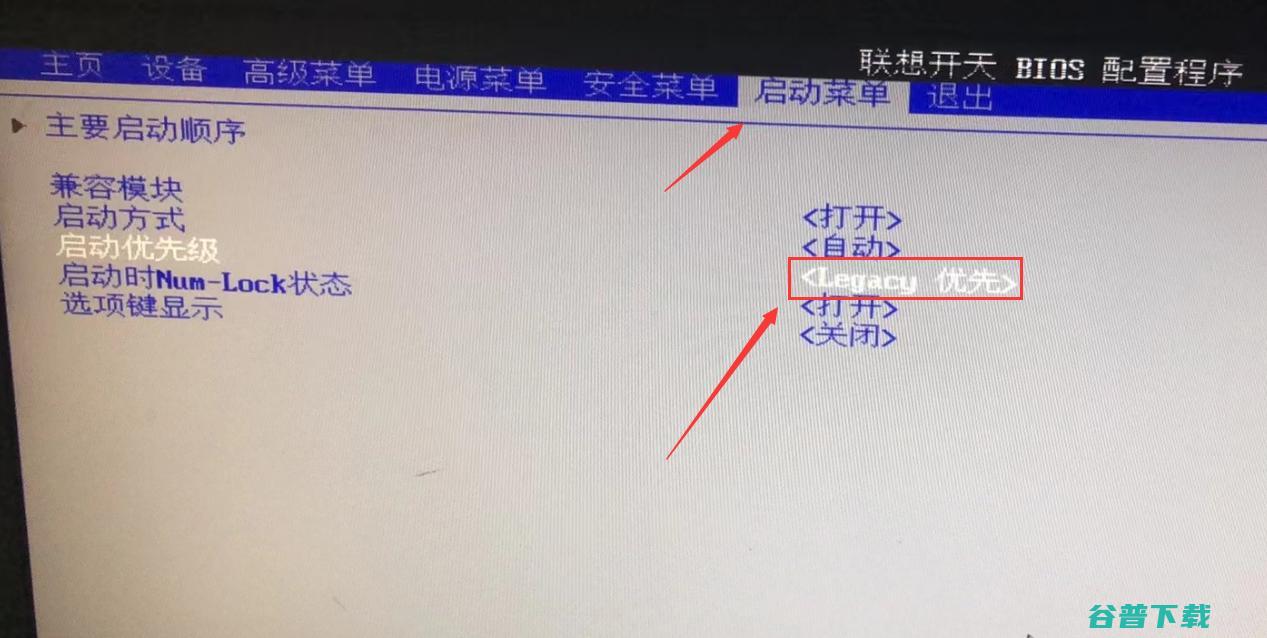
1、开机一直按F2或(FN+F2)进入BIOS,按→方向键切换到启动菜单,将引导模式改成legacy优先,如下图所示;
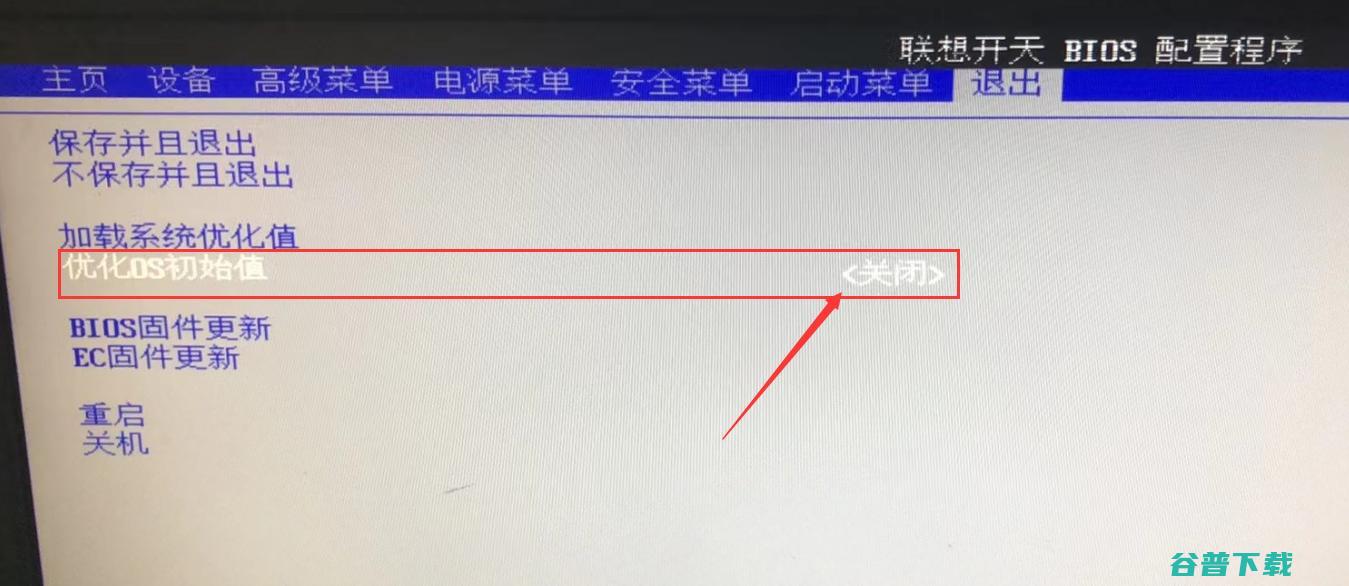
2、按键盘切换到切换到"退出"选项,将优化OS初始值改成“关闭”,如下图所示;
3、改好bios按键盘上的F10保存,如下图所示; 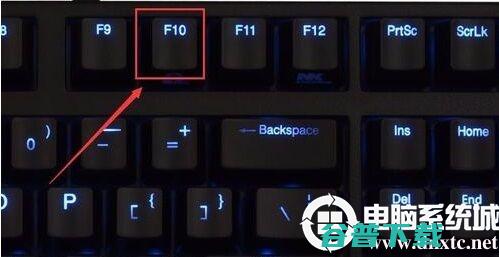
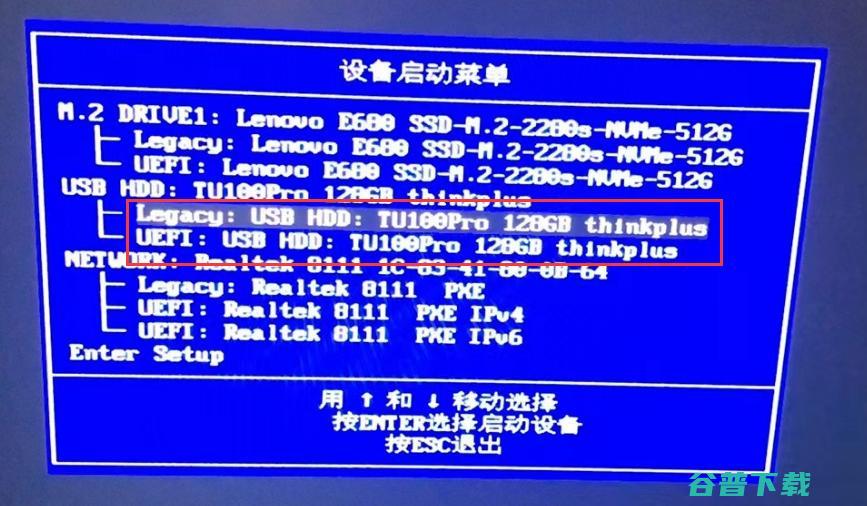
4、插入U盘启动盘,重启不停的按F12,选择识别到U盘启动项(默认有uefi U盘启动和传统模式,这里记得要uefi启动的就要制作支持uefi的U盘启动),回车,如下图所示;
三、
海光c86 3350装win7
分区:由于教程中采用的legacy引导模式,所以对应的分区类型为MBR分区。
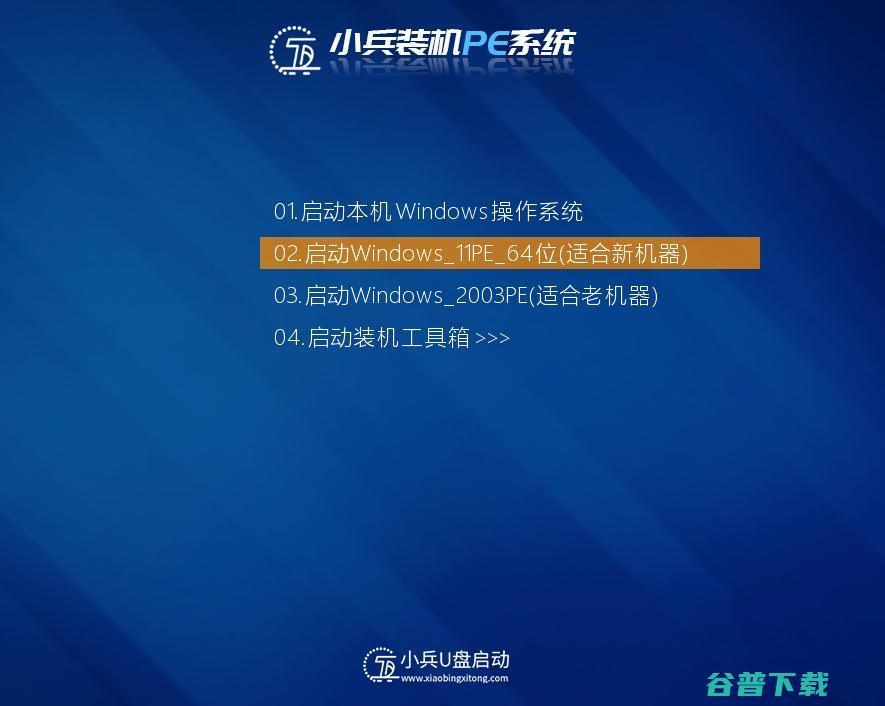
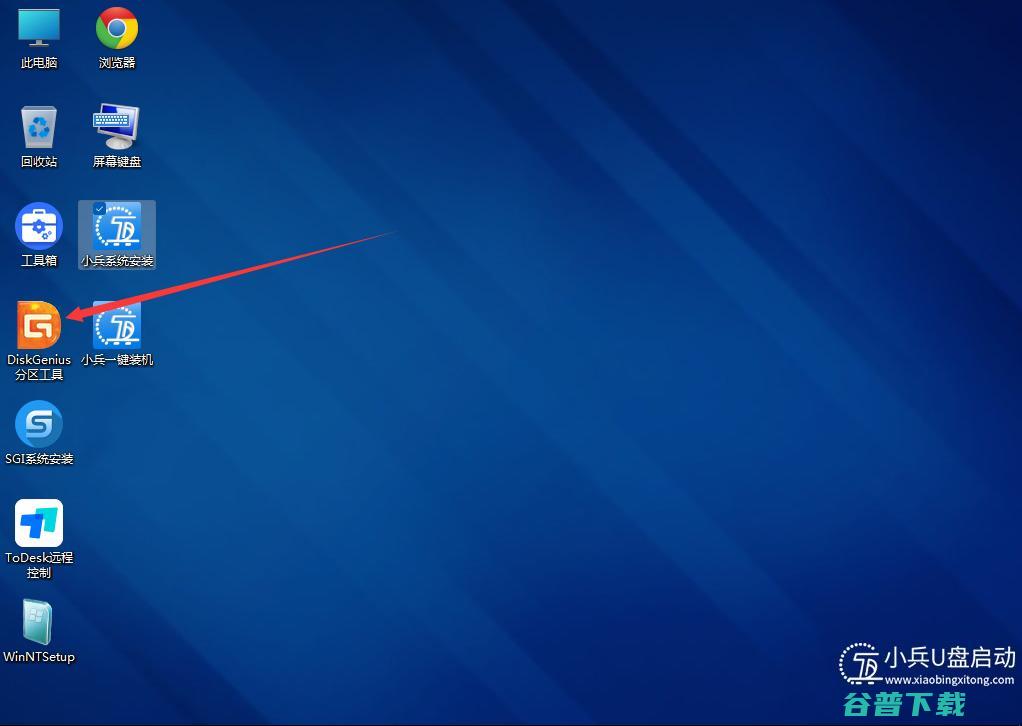
1、通过快捷方式或设置u盘为第一启动后,然后选择U盘启动盘进入小兵PE后,选择启动Windows_11PE_64位进入pe(MBR方式启动时有菜单选择,uefi方式启动时自动进入win11pe),在桌面上运行DiskGenius分区工具,如下图;
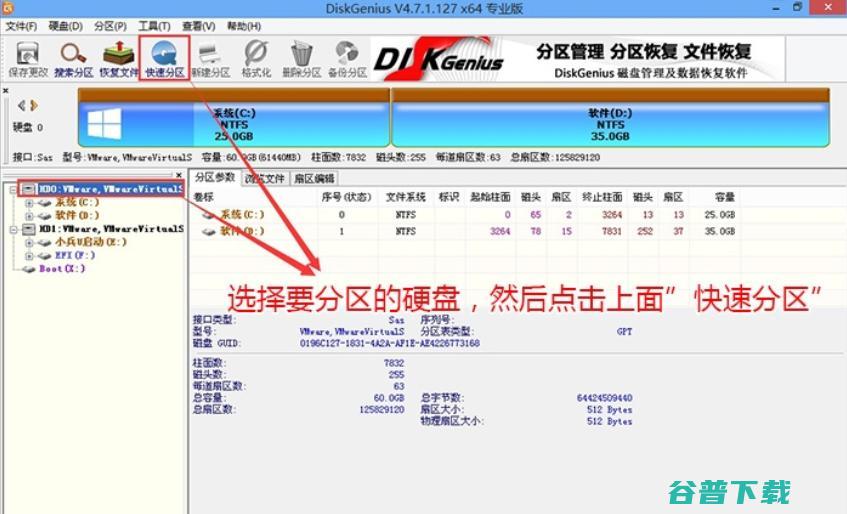
2、点击菜单栏的【硬盘】,选择【转换分区表类型为mbr格式】,也可以直接选择要分区的硬盘,点击上面【快速分区】,如下图;
注意:1,如果当前硬盘己经分区且右键选择硬盘时“转换分区表类型为mbr格式”为灰色状态,说明当前己经是MBR分区,可以直接跳过此分区步骤。2,重新分区会导致数据丢失,请谨慎重新分区。
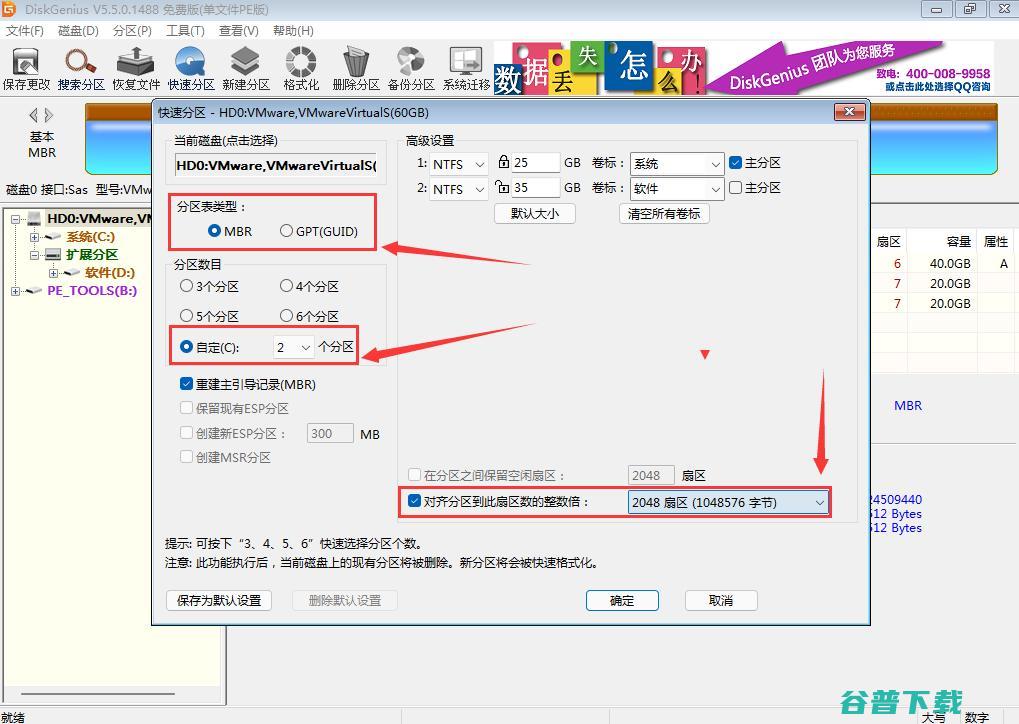
3、在弹出的【快速分区】界面,我们这里选择好分区的类型mbr、分区的个数、分区大小,这里一般推荐C盘大小大于60G以上比较好,然后注意如果是固态硬盘要进行4K对齐,然后确定就可以开始分区了,如下图;
四、
海光c86 3350装win7过程(该过程自动注入usb3.x和nvme驱动)
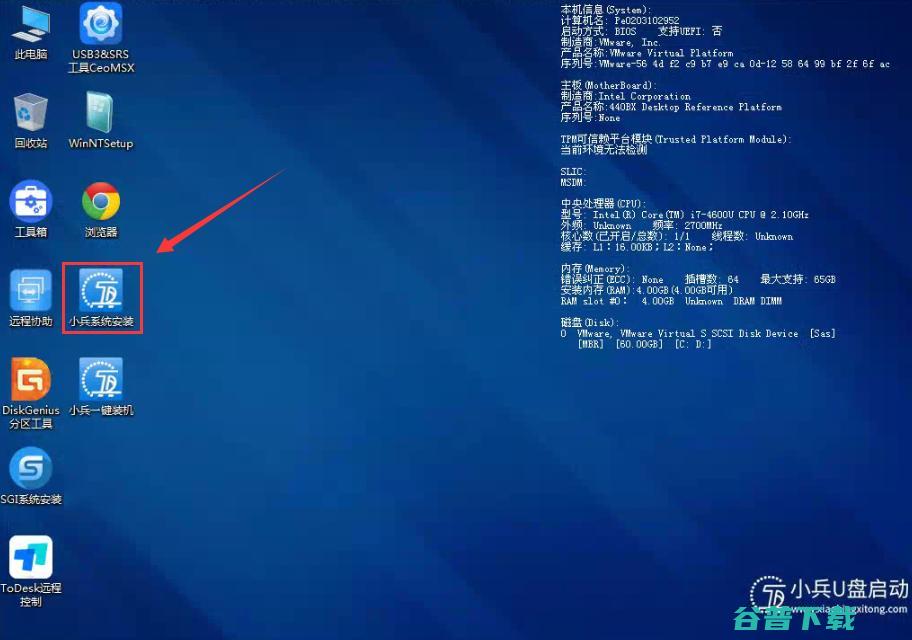
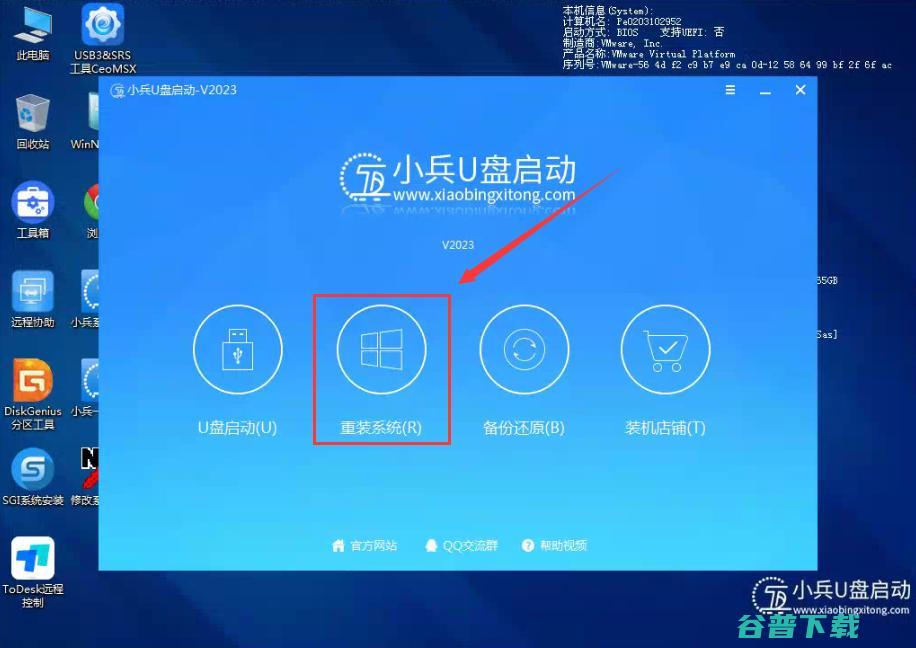
1、以上操作做完后,运行PE桌面的"小兵系统安装"工具,然后选择重装系统,如图所示;
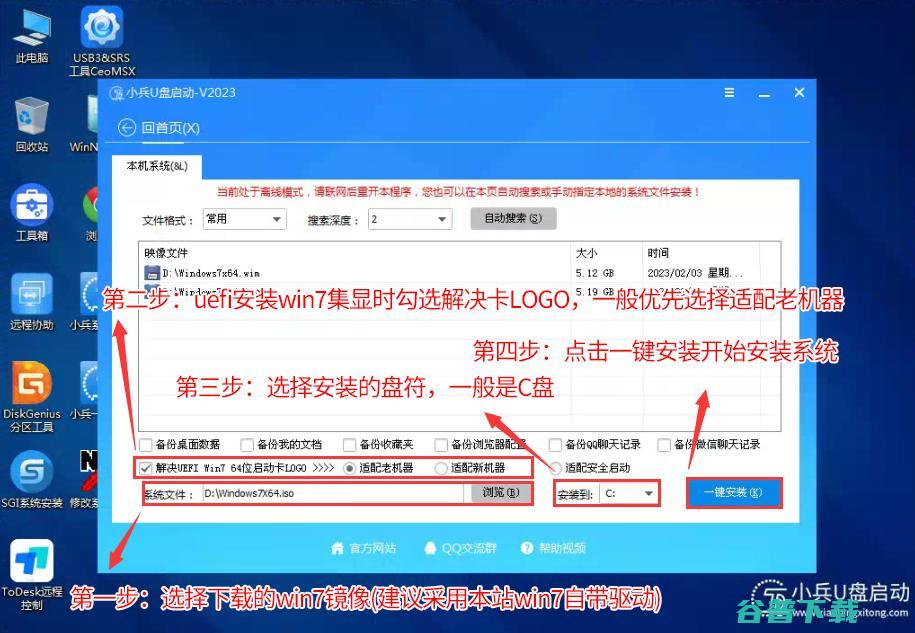
温馨提示:如果是双硬盘的情况下,分区类型都为uefi时,记得右上角分区系统选择正确的盘符,以免修复错误进入另外一个盘符系统了。
3、点击开始后,等待释放GHO安装程序,电脑便会自动重启电脑。
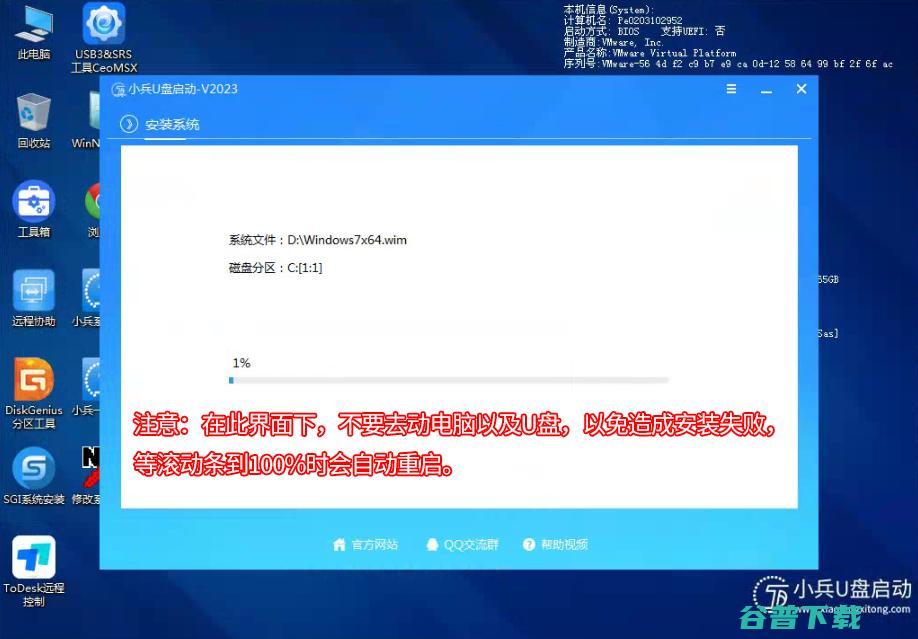
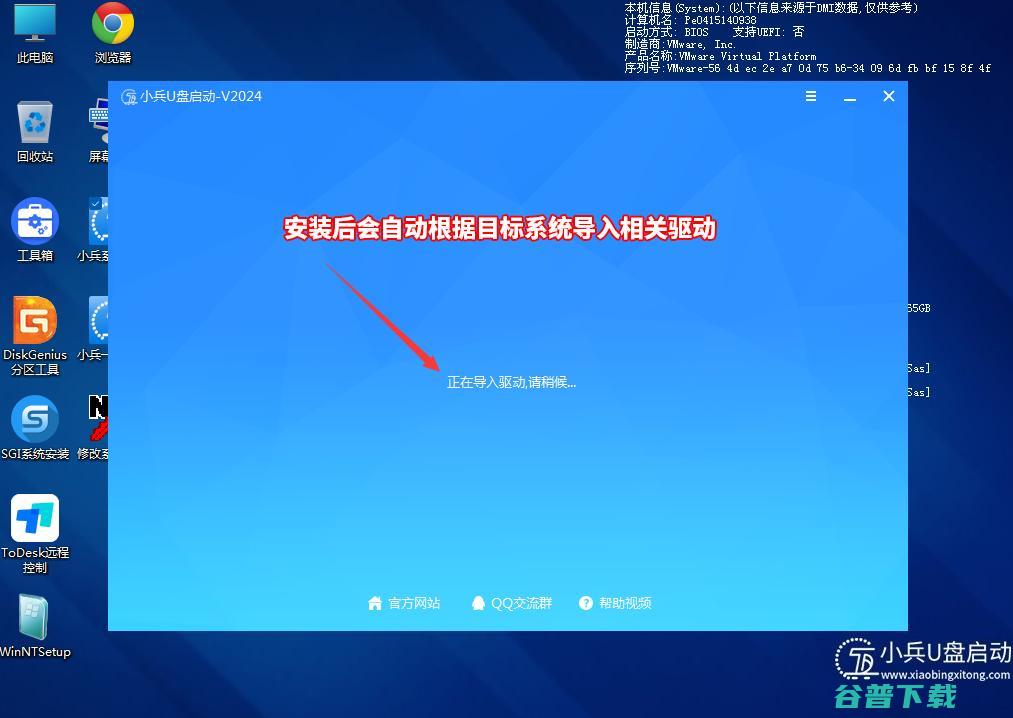
4,拔掉U盘电脑重启后,系统会自动完成后续的程序安装,在安装过程中会自动注入usb3.0和nvme固态硬盘驱动,注入驱动后自动会重启到安装界面,整个过程我们不需要干预自动完成安装,如下图所示;
海光c86 3350装win7常见问题解答:
问:海光c86 3350装win7采用uefi安装win7时卡在"logo"这个地方一直不动?
解决方法:uefi安装win7卡logo需要勾选卡logo,采用小兵pe安装win7勾选logo处理。
问:为什么我海光c86 3350装win7一半时提示报错无法继续安装,重启后引导不了?
1) 检查下载的镜像是否完整,下载后一定要校验MD5码。
2) 请一定采用质量好的U盘,有些扩展U盘拷贝大文件进去后导致文件不完整,安装后出现报错情况。
3) 硬盘有坏道:因为坏道导致镜像无法写入,硬盘问题。
问:为什么我海光c86 3350装win7系统后重启进入bios界面? 1)排查原因一:一般情况是由于引导模式和分区不匹配导致,请检查是否采用legacy+mbr或uefi+gpt方式安装,如果是全新电脑建议采用uefi+gpt方式安装,特别注意8代以上机器默认为uefi引导都需要采用uefi+gpt方式安装。如果更改了引导模式,需要将对应的分区类型更改一下。
2)排查原因二:如果采用的是uefi+gpt方式安装,检查安装工具是否具备uefi修复功能,这里建议采用小兵U盘启动安装,自动修复引导。
问:海光c86 3350装win7后部分机器重启后出现蓝屏情况?
排查一:如果蓝屏代码为0x0000007b,话检查bios中的硬盘模式是否更改为ahci。默认情况win7不支持raid模式安装win7,需要将硬盘模式更改为ahci。
排查二:如果蓝屏代码为0x000000a5话,说明机器bios不支持win7。
以上就是
海光c86 3350装win7教程
,同样适用于其它系列的机型,也适合win10的安装方法,安装前务必备份所有数据,更多教程请关注电脑系统城(www.dnxtc.net)。
海光c86 3350可以装win7么?海光c86 3350可以安装win7系统,
海光C86 3350处理器,采用原版win7会出现蓝屏或是兼容性问题,需要采用win7新机型或海光hygon专用win7系统
。并且在安装时bios中要
关闭“安全启动”和开启legacy传统模式支持,如果是NVME接口的固态硬盘,安装WIN7过程中会出现0x000007b找不到硬盘蓝屏,那么海光c86 3350怎么装win7系统呢?下面电脑系统城小编就教大家具体的操作步骤。
海光c86 3350处理器能装win7吗
采用海光C86 3350处理器,明确表示支持安装Win7系统。而最近小编测试联想M90h台式机采用海光3350也支持win7系统。但需要注意海光x86架构的c86 3350处理器
如果在安装过程中出现000000蓝屏情况,需要采用
准备一个 16G以上U盘,由于现在镜像越来越大,建议采用16G的U盘,以确保有足够的空间存放系统win7镜像文件和其他必要的启动文件。
准备一个U盘安装系统的U盘启动盘制作工作:
,如安装win7蓝屏采用
数据备份:在执行系统安装操作前,请务必备份系统盘的重要数据,以免数据被格式化造成损失。
分区类型:一定要注意引导模式和分区类型匹配,要不然会导致安装后进不了系统,一般情况:uefi+gpt或是leacy+mbr)。教程中采用的是传统引导(legacy),所以分区要采用MBR。当然如果机器支持uefi引导的话,也可以采用uefi+gpt安装,注意uefi只支持64位操作系统。
1、开机一直按F2或(FN+F2)进入BIOS,按→方向键切换到启动菜单,将引导模式改成legacy优先,如下图所示;
分区:由于教程中采用的legacy引导模式,所以对应的分区类型为MBR分区。
海光c86 3350装win7过程(该过程自动注入usb3.x和nvme驱动)
1、以上操作做完后,运行PE桌面的"小兵系统安装"工具,然后选择重装系统,如图所示;
3、点击开始后,等待释放GHO安装程序,电脑便会自动重启电脑。
4,拔掉U盘电脑重启后,系统会自动完成后续的程序安装,在安装过程中会自动注入usb3.0和nvme固态硬盘驱动,注入驱动后自动会重启到安装界面,整个过程我们不需要干预自动完成安装,如下图所示;
,同样适用于其它系列的机型,也适合win10的安装方法,安装前务必备份所有数据,更多教程请关注电脑系统城(www.dnxtc.net)。
本文地址: https://www.gpxz.com/article/ada4a3b1dde90a8ded1c.html


LOL网址导航网是专业的上网导航网站,精心收录各类优质热门网站信息,同时提供天气、快递、违章等各种生活便民查询工具网址,为您提供安全便捷的上网导航服务,现已被众多网友设为上网主页,网址导航大全首选LOL网址导航.

4399托马斯小游戏大全收录国内外托马斯,托马斯小游戏,托马斯小火车,托马斯找铁轨小游戏,托马斯小游戏下载,托马斯过河小游戏,托马斯拼图小游戏等尽在4399小游戏。

潍坊惠川智能是生产伺服电机,伺服驱动器,步进驱动器,变频器,步进电机,伺服系统等研究开发及销售的专业厂家。在伺服系统技术领域处于国内先进水平,咨询:15318980193

上海禹重实业有限公司(www.uzonglab.com)是专业的进口ICP光谱仪,CMOS全谱直读光谱,leco辉光光谱供应商,禹重科技®将分析测试前沿技术和产品带给国内客户,为各类企业的研发和质量过程控制,为高校、科研院所、政府机构等实验室提升测试能力,提供专业的实验室综合解决方案,包括智能实验室设计、仪器解决方案定制和集成、样品前处理自动化平台等,同时提供实验室配套设备、标准样品、耗材配件的销售,测试和计量检定咨询等综合性服务。欢迎来电洽谈

诚优佳装饰是一家服务于北京各区的装修公司,本装修公司自成立以来为新房装修,二手房装修,海淀装修、昌平装修、朝阳装修、顺义装修的客户提供了良好的装修服务,并获得了广大北京装修客户的一致认可★15300055577★

重庆标普(昆山瑞钧机械重庆办事处)专营中走丝切割机床,伺服型中走丝机床,大椎度中丝走线,高精度中丝走等数控精密机床,有多年中走丝生产加工经验,是您值得信赖的中走丝线切割品牌厂家。欢迎来电咨询!
在1.76精品传奇游戏中,新开传奇玩家需要不断地升级自己的角色,才能解锁更多的技能和装备。玩家可以通过击杀怪物、完成任务和参与竞技场等方式获得经验值,在sf999网站中,1.85复古传奇私服玩家还可以与其他玩家进行交易,传奇SF以提高自己的实力。

新商城震撼首发,中国日用品商城是我国国内特大型日用商品贸易中心,位于浙江省台州市商贸中心路桥区。集批发市场、进出口、会展广告、房地产开发、物业管理、物流、国内贸易、仓储、信息中心于一体的跨国集团型公司,拥有全资子公司八家,参、控股企业二家,在江苏常州、安徽蚌埠等地设有分市场,同时在境外阿联酋设立分公司。

厦门0592人才网是厦门人才招聘网络平台,找工作及个人提供最准确,最全面的职位招聘信息,找工作,求职简历,个人简历模板,为企业提供人才招聘,同城网招聘,_找工作,人才最新招聘,帮助个人求职者与企业搭建最佳的人才招募和人才培养渠道!

东莞市炅盛塑胶科技有限公司是涂层附着力案程供应商,专注解决材质涂装附着力差掉漆问题。研发生产附着力促进剂,PP附着力促进剂,尼龙处理剂,PP处理剂,硅油清洗剂,uv返修水,金属附着力促进剂,TR90处理剂,TPU处理剂等,进口原材料,免费调样,让解决涂装掉漆问题变简单。

RCC瑞达恒精准提供工程信息、工程项目、项目信息,覆盖31个省及直辖市。分类发布招标公告、中标公告,深度挖掘并整合招标采购信息,持续追踪报道拟在建项目动态,及时更新工程项目采购信息。作为中国建筑行业信息咨询的领航者,其工程信息、招标采购信息的准确性和报道的及时性在行业中保持领先地位。高效推进工程项目,就选瑞达恒。

大连三垒科技有限公司始创于1993年,上市于2011年,是一家国家级高新技术企业。公司位于辽宁省大连市高新技术园区,东、南、西环绕黄、渤海,公路、铁路、机场、港口齐全的地理环境为公司的对外发展创造了极其便利的条件。


说到冒菜相信大家都比较的熟悉了,冒菜是近年来备受诸多消费者喜爱的美食类型,在国内的餐饮市场有着较高的人气,在很多城市都有着专业的冒菜美食项目经营,其中黄手艺冒菜是大家比较熟悉的一个明星品牌,黄手艺冒菜专注冒菜餐饮经营发展多年,积累了丰富的经验而且在项目发展上成熟完善,拥有着出色的产品和品牌力,是很多加盟商信赖的选择,那么,黄手艺冒菜好...。

线上线下渠道的多样性,使零售业正经历着一场前所未有的新面貌,在中百集团的某个超市里,用户享受到了,购物从此不排队,的全新体验,当用户完成购物后,只需要将商品带到实体自助收银机旁扫码,自主操作收银机购物车完成添加,打开多点APP扫一扫功能,扫描屏幕上的付款码并支付,即可完成购买,用时仅需几分钟,与此同时,在物美集团的超市里,一套,全员创...。
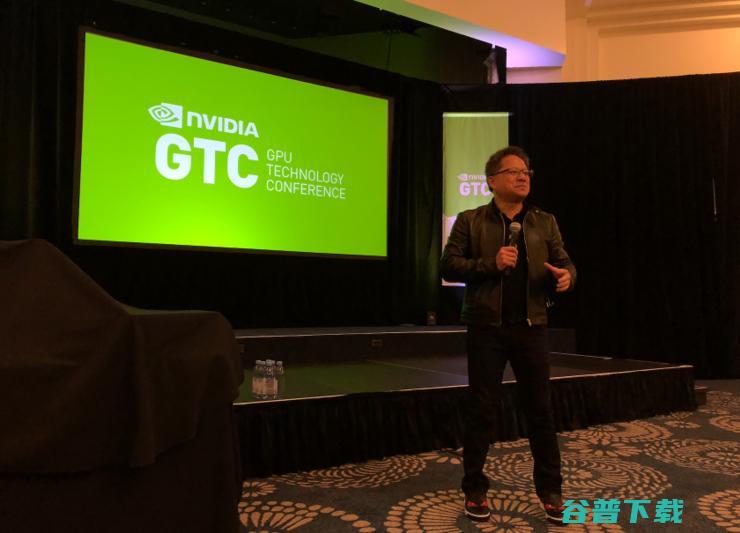
相对于前两年英伟达举办的GTC,GPUTechnologyConference,来说,今年GTC在GPU技术架构和硬件创新的进展并不明显,在Keynote环节,英伟达创始人兼CEO黄仁勋发布了一款定价99美元的JetsonNano——除此之外,并没有此前预想中的新架构,或者,大核弹,尽管如此,在现场见证了Keynote之后,雷锋网依...。

HealthCatalyst公司发布了免费开源机器学习和人工智能工具,这是一家美国医疗数据管理分析服务公司,他们的创始人全都来自于一家美国顶尖的医疗保健系统,他们掌握浩繁的数据资料,对数据分析方法了如指掌,在结果优化方面具有丰富的经验,创立公司初,他们主要为诊所和医院创建数据库,之后他们逐渐意识到只做基本的数据管理是不够的,他们需要能...。

AI快速发展的当下,一款更符合应用需求的AI芯片将是加速AI与新经济社会各领域渗透融合、推动AI可持续发展的重要因素,目前,各种促进深度学习算法有效处理的新架构和新技术不断推向市场,那评价一款AI芯片最关键的指标到底是什么,最近几年AI的关注度都非常高,但今年热度似乎在下降,有人认为,这其中很重要的原因是AI的落地不如预期,清华大学长...。

译者,AI研习社,季一帆、,双语原文链接,HowtoPickYourGradSchool如果你正在阅读这篇文章,那么你大概率已经走完了研究生学校漫长而艰难的申请之旅,你成功地从众多申请者中脱颖而出,这样的胜利是你过去的付出所应得得,但是你应该怎么决定最终上哪一所学校呢,如果每所学校看上去都有自己独特的优势,你怎样才能做出正确合适得决定...。

发表在光学屏幕幕布2024,3,1217,22玩大屏投影,想看到惊艳画面,其实很简单,解决三个画质核心点,清晰度、亮度增益、画面对比度,在家就可坐享影院级视听体验!菲涅尔光学屏幕关于清晰度和亮度增益的要点,要选择真正在物理层面支持4K清晰度的投影屏幕,才能看到4K画面,菲涅尔结构加工精度必须足够;亮度增益数值并不是越高越好,菲斯特光学...。

找到最适合自己的城邦并在自我发展的同时推动各个城邦的共同发展,是企业与中小互联网势力必须做出的选择,点击查看大图,当2010年过去,中国互联网的开放平台大势已经不可阻挡,从自己干到将,城池,开放给大家一起干,已经变成了互联网大企业的共识,在经历了最开始10多年的各自为战、自给自足之后,城邦时代终于到来,2011年2月23日,阿里巴巴...。

外地期间11日,伊斯兰协作组织秘书长塔哈在参与阿拉伯,伊斯兰国度特意峰会时示意,此峰会是对以色列针对巴勒斯坦和黎巴嫩所犯下的继续暴行和种族灭绝行为的回应,塔哈示意,以色列攻打联结国近东巴勒斯坦难民救援和工程处,近东救援工程处,,制作巴勒斯坦难民危机,驱逐巴勒斯坦人民并将该地域抵触更新为片面抗争的行为,悍然违犯了国内法和联结国关系决议,...。

央视网信息,记者7月10日从水利部了解到,7月9日18时,团洲垸险情第三道防线树立基本实现,这条防线位于湖南岳阳市君山区良知堡镇,全长约12公里,第三道防线树立充沛思考钱团间堤一旦失守将带来的不利影响,依照影响损失小、防止撤除屋宇、附丽已有洼地、树立速度快等准则,经现场勘察比选,以悦来河为界构筑,全力确保第三道防线以外钱粮湖垸其余区域...。

罗技板载内存管理器(OnBoardMemoryManager)是罗技官方专门供玩家使用的鼠标板载内存管理工具,利用软件能够快速查看和自定义罗技G鼠标的半载内存,提高玩家的鼠标灵敏度

每日英语听力App乃是大名鼎鼎的欧路词典旗下的一个音乐听力锻炼应用,每日英语听力App目前最好的离线英语听力软件,也是广大音乐学习者们加强英语听力水平的最佳辅助应用之一;您可以免费下载。

随着智能手机逐渐普及,看视频已经成为人们日常生活当中常见的一种娱乐方式,那么永久无广告免会员的影视软件有哪些,视频app不仅能够让我们了解当下热点新闻,同时还能获取更多的信息及内容,比如搞笑视频、美食视频、旅游视频等等,让你在欢乐的氛围当中获取娱乐信息,接下来我们一起看看有哪些值得选择,这是几百万用户都在使用的视频软件,各种精彩内容尽...。

照顾宝宝游戏有哪些介绍,通过这些游戏,你可以在安全的数字环境中,学习如何给小宝宝换尿布、哄睡、喂食,甚至是处理突发的小病小痛,这些游戏也是一座桥梁,连接着孩子与父母之间的理解,让孩子们在扮演父母角色的过程中,亲身体验到养育之不易,从而培养他们的责任感和同理心,无论是为了自我提升,还是为了家庭教育的需要,照顾小宝宝游戏大全都是一个不可多...。
![点赞!#家中起火姐姐带9岁弟弟教科书式避险#[赞] (点赞家中老党员致敬的句子简短)](https://www.gpxz.com/zdmsl_image/article/20250131033425_53210.jpg)
#家中起火姐姐带9岁弟弟教科书式避险#,近日,江苏扬州,一住户家中凌晨突发大火,20岁的姐姐带着9岁的弟弟身披打湿的衣被,关闭房门躲在房间里,消防员赶到时,两人毫发无伤,上演了一场,教科书式,的避险自救↓好样的!大米Video的微博视频来源,松松科技QQ,微信,lusongsong7本文地址,https,down.lusongso...。

尽管早早地为今日头条下了这样的定义,张一鸣还是在2016年初邀请一众主流媒体和新闻学者开了一场,未来媒体峰会,,他也分享了自己对媒体发展史的看法,互联网时代,最重要的一点变化是信息过滤的权利让渡,即信息的空前膨胀,让人们无法仅仅依赖媒体就完成信息过滤,算法分发是今日头条给出的解决这个问题的方法,至少从用户使用时长和商业来上来看,这个方...。

就像那句话,岁月是一把杀猪刀,,人都抵挡不了岁月的侵袭,变老是每个人都需要经历的过程,但是现代的技术发展迅速,想要变年轻并非是没有可能,在很多大城市中就出现了技术,就可以提高细胞的更新和代谢能力,从而能够对肌肤方面改善,清美联创就是一个不错的品牌,很多网友就想要加入其中,那么,清美联创的美容理念是什么,现在发展如何,清美联创的美容理念...。
